Orden de lectura al extraer texto de una imagen
Las líneas siguen la secuencia del OCR, de modo que párrafos, etiquetas y filas de recibos se revisan mejor que en un volcado desordenado de palabras.
EXTRACCIÓN DE TEXTO OCR ONLINE
Pasar imagen a texto es inmediato: extrae el texto de una imagen o captura, revisa el orden de lectura, corrige cualquier carácter y copia todo o descarga un TXT. Convertir foto a texto sirve para recibos, notas, documentos y pantallas.
Suelta una imagen aquí
Arrastra una imagen o pégala con Ctrl+V / ⌘V.Elige una imagen de tu dispositivo.
Prueba de invitado · 1 imagen de hasta 3 MB · sin registro · JPG / PNG / WebP
¿Sin imagen? Prueba un ejemplo
Texto extraído
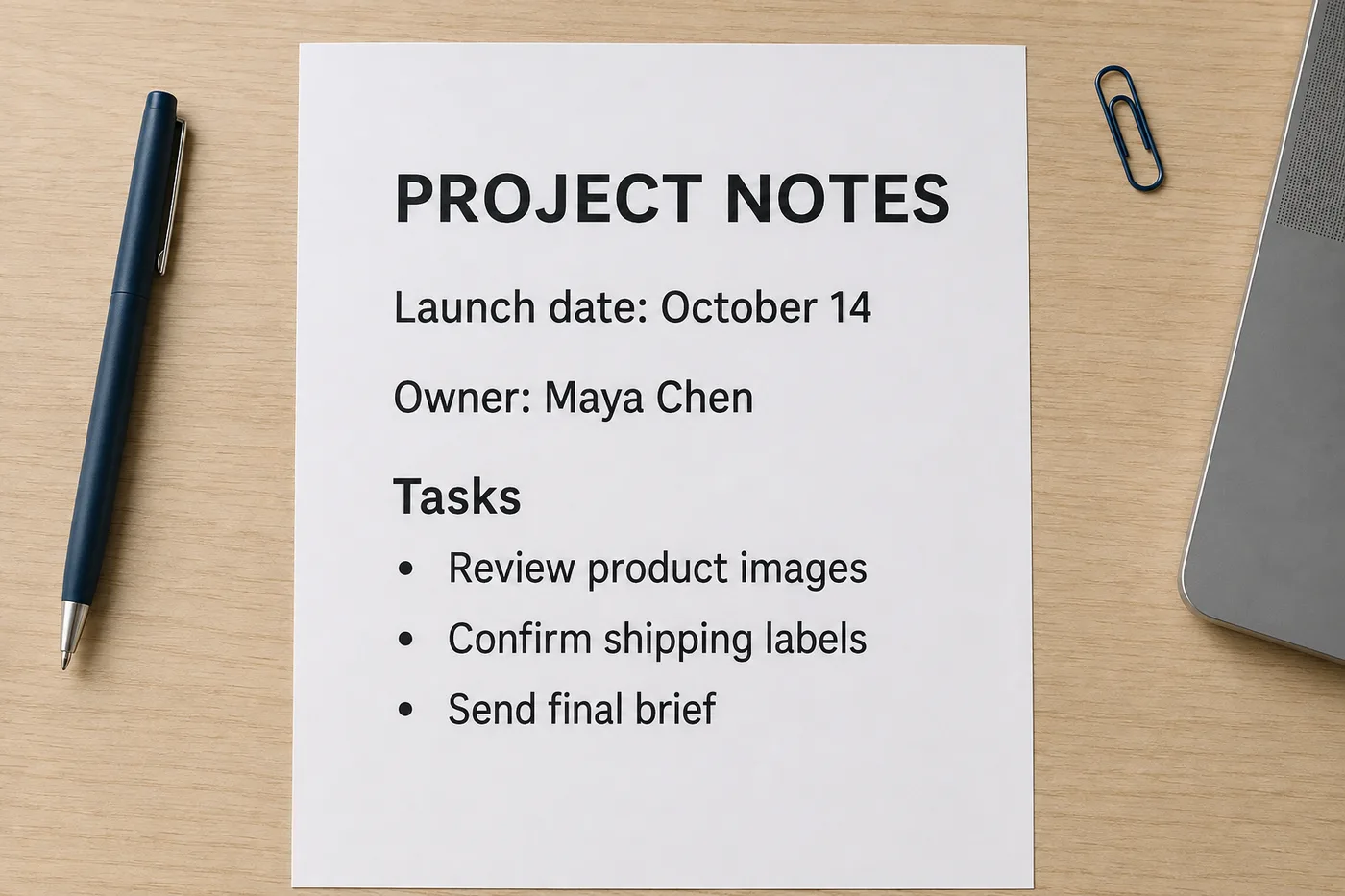
EditableNOTAS DEL PROYECTO Lanzamiento: 14 de octubre Responsable: Maya Chen Tareas Revisar imágenes del producto Confirmar etiquetas de envío Enviar el briefing final
La fuente permanece visible junto al resultado para comparar cada línea antes de copiarla.
Ajustes de extracción OCR
Texto original · salida editable
Salida de texto, no una imagen traducida
Torii OCR detecta los bloques de texto visibles y su orden. Tras el proceso puedes editar el texto combinado, copiarlo o guardarlo como TXT.
Quedan 0 imagen(es) OCR incluidas este mes; después 3 créditos por imagen correcta.
Elige una imagen → selecciona el idioma → traduce, edita y descarga.
Tu imagen se guarda en privado para el proceso y se elimina según nuestra política de retención.
CASO REAL DE OCR
Un conversor de imagen a texto debe devolver más que una vista previa bonita: mostrar las palabras reconocidas, conservar un orden de lectura útil y permitir corregir la salida antes de que entre en un documento, hoja de cálculo, buscador o flujo de trabajo.
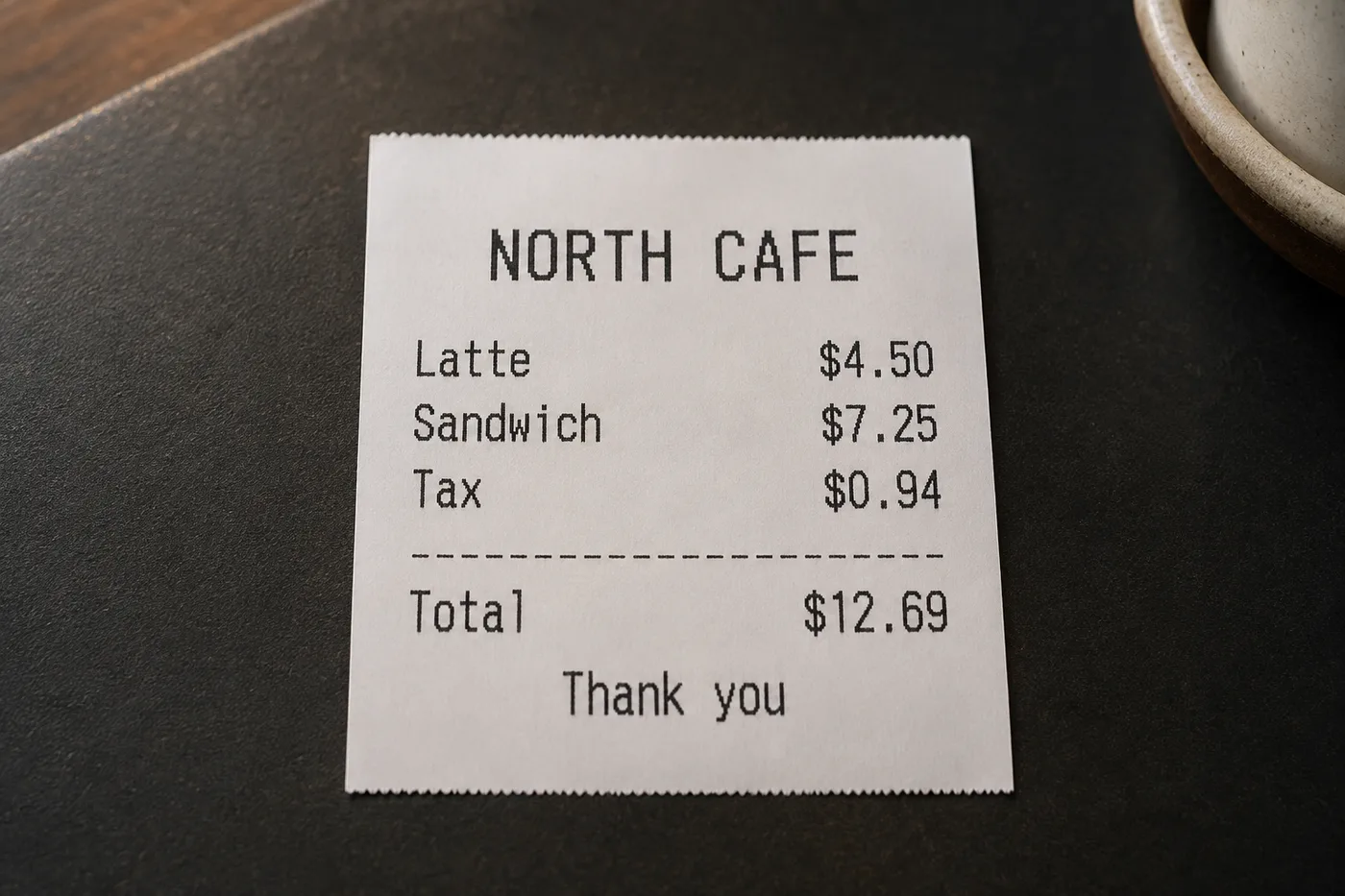
CAFÉ NORTE
Latte  4,50
Sándwich  7,25
Impuestos  0,94
Total  12,69
Gracias
Los recibos muestran por qué importa revisar: una coma perdida cambia un total. Mantén la imagen original junto al resultado del OCR y verifica los importes antes de reutilizarlos.
Antes de exportar
El OCR ofrece texto editable y exportación TXT, no un libro de Excel. Antes de pegar un recibo o una tabla en una hoja de cálculo, comprueba la relación entre filas y columnas.
Compara cada zona del original con el texto reconocido, especialmente en páginas con varias columnas. Corrige el orden de lectura, los separadores decimales y las líneas omitidas antes de copiar o exportar.
Una cuenta Free registrada dispone de 2 imágenes OCR por día UTC y permite seleccionar hasta 3 imágenes por lote. El tamaño del lote no añade cuota; consulta el saldo OCR y los límites del plan antes de enviar.
CÓMO FUNCIONA
El flujo completo de OCR queda en esta página, desde elegir la imagen de origen hasta exportar un texto limpio y editable.
Elige un JPG, PNG o WebP estático, arrástralo, haz una foto con el móvil o pega una captura desde el portapapeles.
El conversor detecta las regiones de texto visibles y ordena las líneas según su orden de lectura estimado. Extraer texto de una imagen conserva esa secuencia, incluso en tablas y listas.
Compara las regiones resaltadas con el cuadro de texto editable. Corrige nombres, números, puntuación y caracteres ambiguos.
Copia el resultado completo al portapapeles o descarga un TXT en UTF-8 para notas, registros, búsquedas o procesado posterior.
CONTROL DE LA SALIDA OCR
El conversor prioriza pasar imagen a texto editable en lugar de llevarte al editor de imágenes traducidas. Así el resultado se ajusta a la tarea de extraer el texto de una imagen.
Las líneas siguen la secuencia del OCR, de modo que párrafos, etiquetas y filas de recibos se revisan mejor que en un volcado desordenado de palabras.
El área de texto permanece editable. Corrige caracteres dudosos mientras la fuente y las regiones del OCR siguen visibles al lado.
Una sola acción copia el resultado completo revisado, sin seleccionar cada línea detectada por separado.
Los planes compatibles procesan varias imágenes, alternan entre sus resultados de OCR y descargan un único archivo de texto combinado.
ENTRADAS PRÁCTICAS
Usa el conversor cuando el texto solo existe como píxeles y reescribirlo a mano sería lento o propenso a errores.
Extrae un mensaje de error, un fragmento de chat, una diapositiva, un subtítulo o una pantalla de app para buscar, citar o adjuntar a un ticket.
Captura nombres de artículos, totales, fechas, números de seguimiento o etiquetas impresas y verifica cada cifra con la imagen original.
Pasa una carta, formulario, ficha o página de libro fotografiada a un borrador editable. PDF y Word directos no se admiten en esta página.
Lleva notas de reunión, material de clase, avisos o instrucciones a un documento sin teclear cada línea desde cero.
TRES FORMAS DE OBTENER EL TEXTO
El mismo conversor cubre los distintos nombres con los que se pide esta tarea: extraer texto de una imagen, convertir la imagen a texto o transcribir lo escrito para copiarlo y reutilizarlo.
Saca las palabras de un screenshot, un escaneo o una foto sin tocar el diseño. La extracción conserva el orden de lectura, así el texto se puede citar, buscar o pegar directamente en un documento.
Pasa un JPG, PNG o WebP estático a texto que puedes corregir en el sitio: arregla un carácter mal leído, ajusta el orden de lectura y copia el resultado sin volver a escribirlo.
Transcribe la escritura de un recibo, una pizarra o una etiqueta a texto limpio y luego expórtalo como TXT o copia solo los bloques que necesites. En Latinoamérica a esta tarea la llaman «sacar texto de una imagen»: el proceso es exactamente el mismo y funciona con recibos, carteles o apuntes.
LISTA DE PRECISIÓN
La calidad del OCR depende de lo que capturó la cámara. Mejorar la imagen de origen suele ayudar más que reenviar el mismo archivo borroso.
Sube la foto o el escaneo original en lugar de una copia comprimida de mensajería. Los caracteres pequeños necesitan píxeles suficientes para distinguirse; si la imagen llegó por chat, pide el archivo original, porque cada reenvío recomprime y difumina las letras que necesitas.
Fotografía los documentos lo más paralelo posible a la página. La perspectiva fuerte y las páginas curvas alteran el orden de las líneas.
Usa luz uniforme sin reflejos ni sombras profundas. El texto oscuro sobre fondo claro se reconoce con más fiabilidad; una lámpara a un lado deja media página oscura, así que ilumina el documento de frente o acércalo a una ventana.
Elimina marcos decorativos y áreas ajenas de interfaz cuando el texto útil ocupa solo una parte pequeña de la imagen.
Compara siempre nombres, precios, fechas, medidas, números de serie e información de seguridad antes de usar el texto extraído.
Sube imágenes JPG, PNG o WebP estático. El servicio valida el tipo real, el tamaño, las dimensiones y la animación antes del OCR. Convierte primero las páginas PDF a imagen; WebP animado, PDF, Word, vídeo y HEIC no se aceptan directamente.
Las subidas usan almacenamiento privado de la aplicación y rutas protegidas, no una galería pública. El OCR puede confundir manuscritas, etiquetas curvas, texto diminuto, fuentes raras, reflejos o direcciones de lectura mixtas: revisa el resultado antes de fiarte.
PREGUNTAS DE IMAGEN A TEXTO
Respuestas sobre cómo extraer texto, resultados OCR editables, uso gratuito, archivos admitidos, manuscritas, precisión y privacidad de las subidas.
HERRAMIENTAS RELACIONADAS

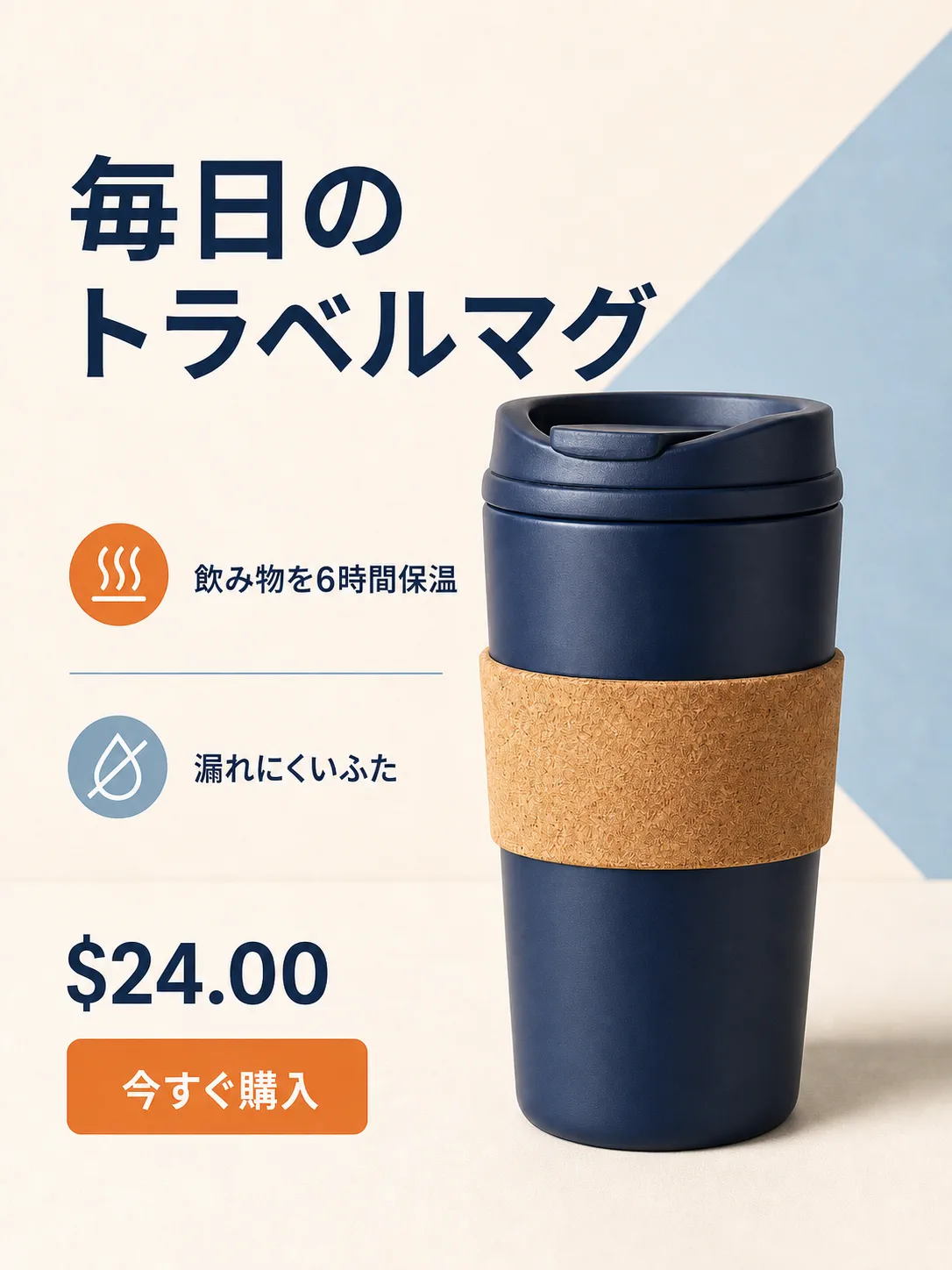
Usa el traductor principal de imágenes cuando la entrega final deba ser una imagen traducida que conserve el contexto visual.
Traducir foto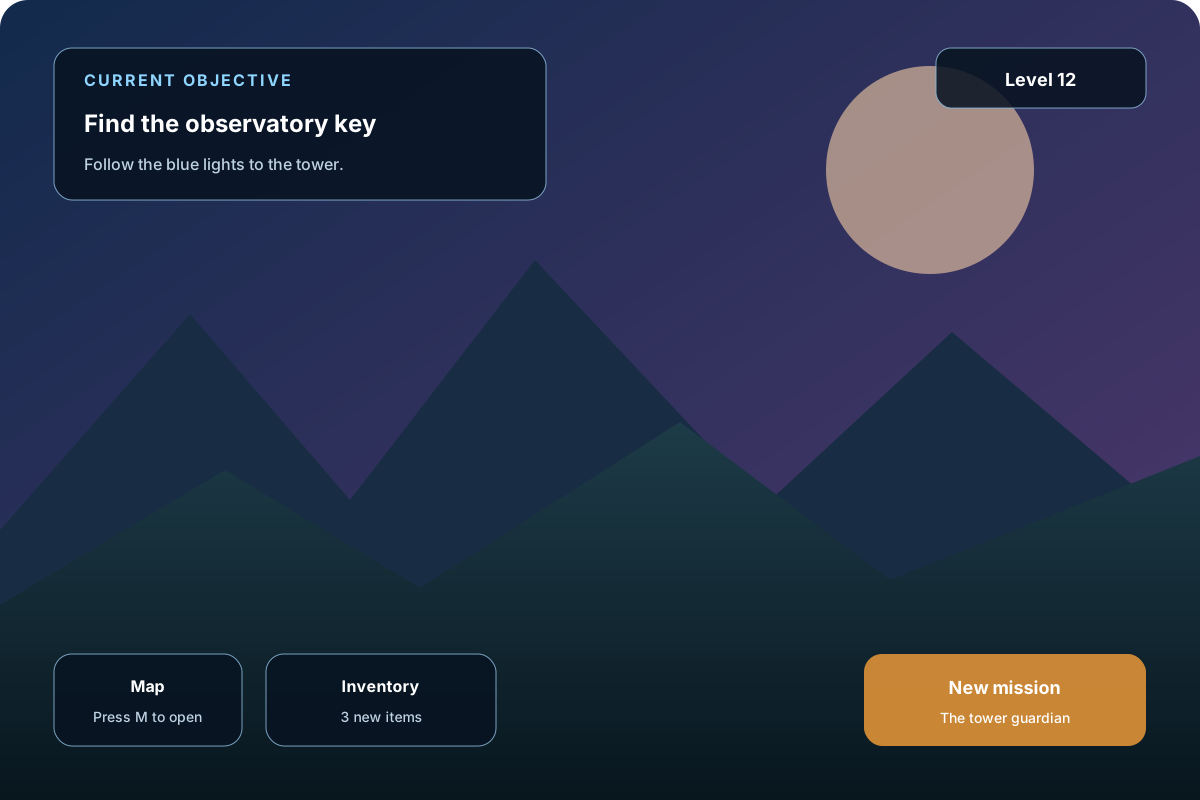
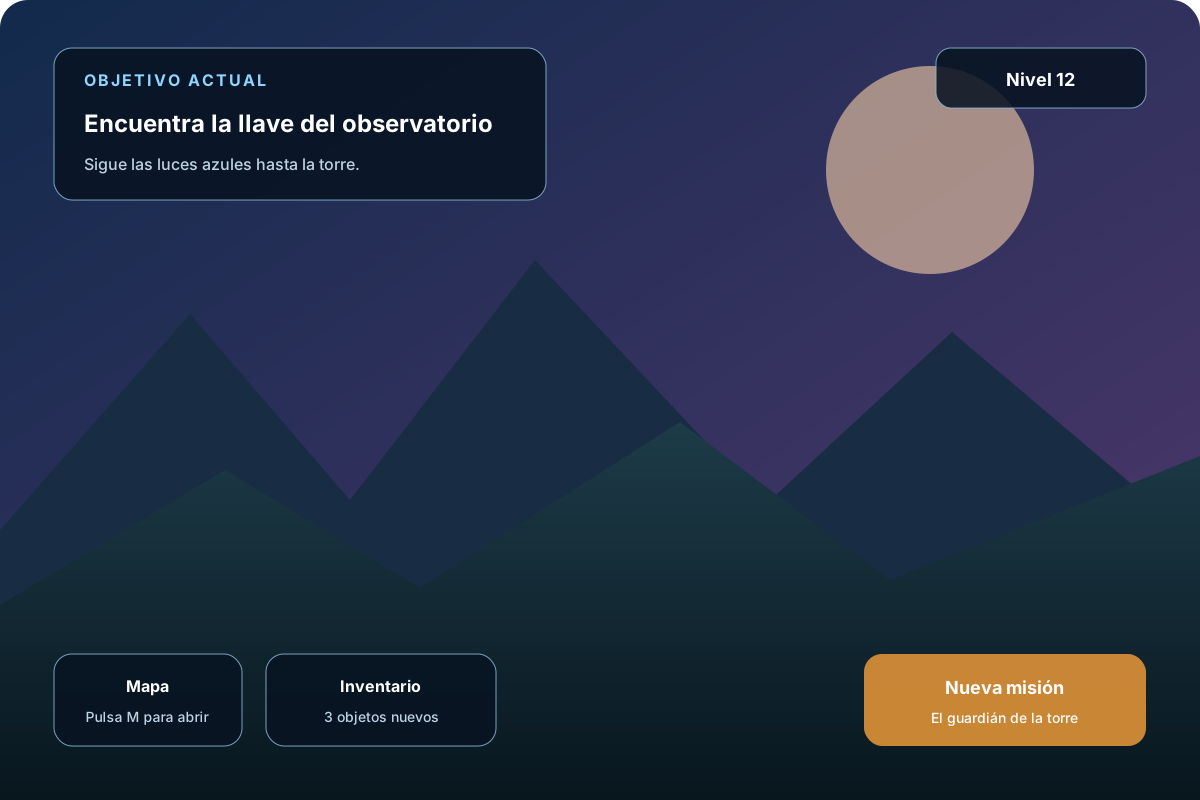
Cambia al traductor de capturas cuando la interfaz capturada debe salir como imagen traducida.
Traducir captura de pantalla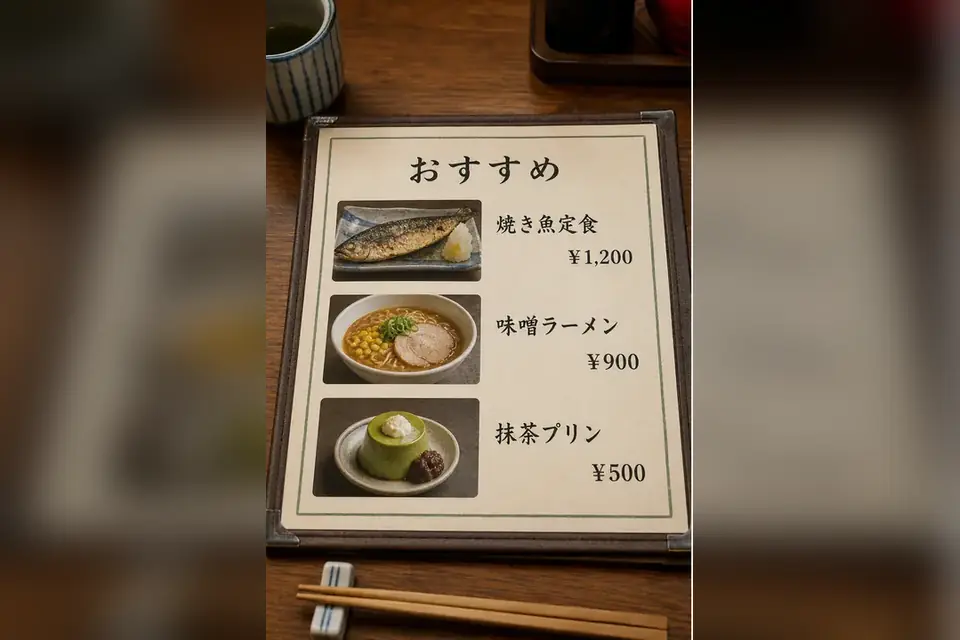
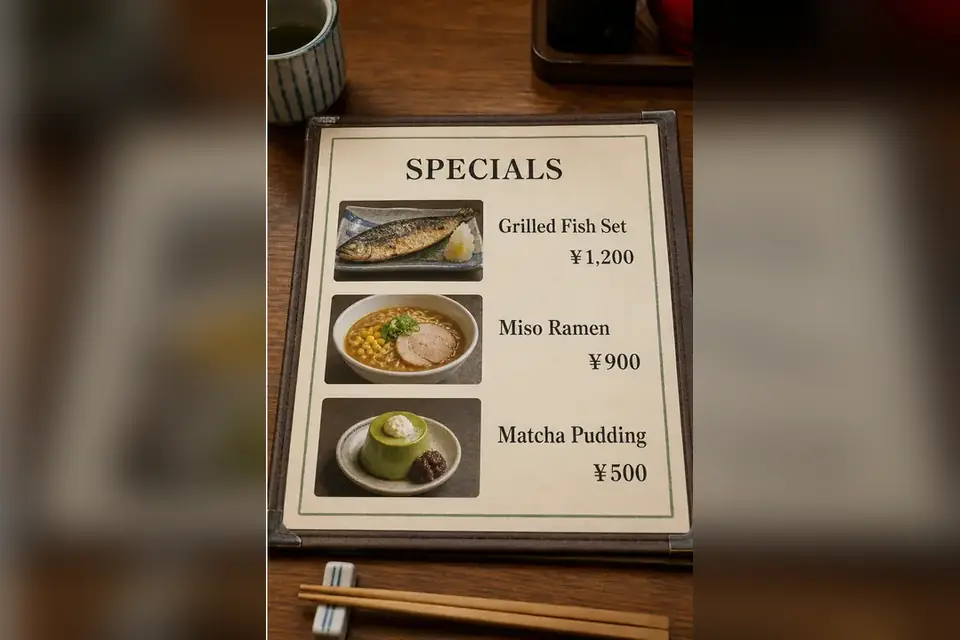
Convierte la carta en un menú legible en tu idioma: platos, descripciones y precios revisables antes de pedir.
Traducir menú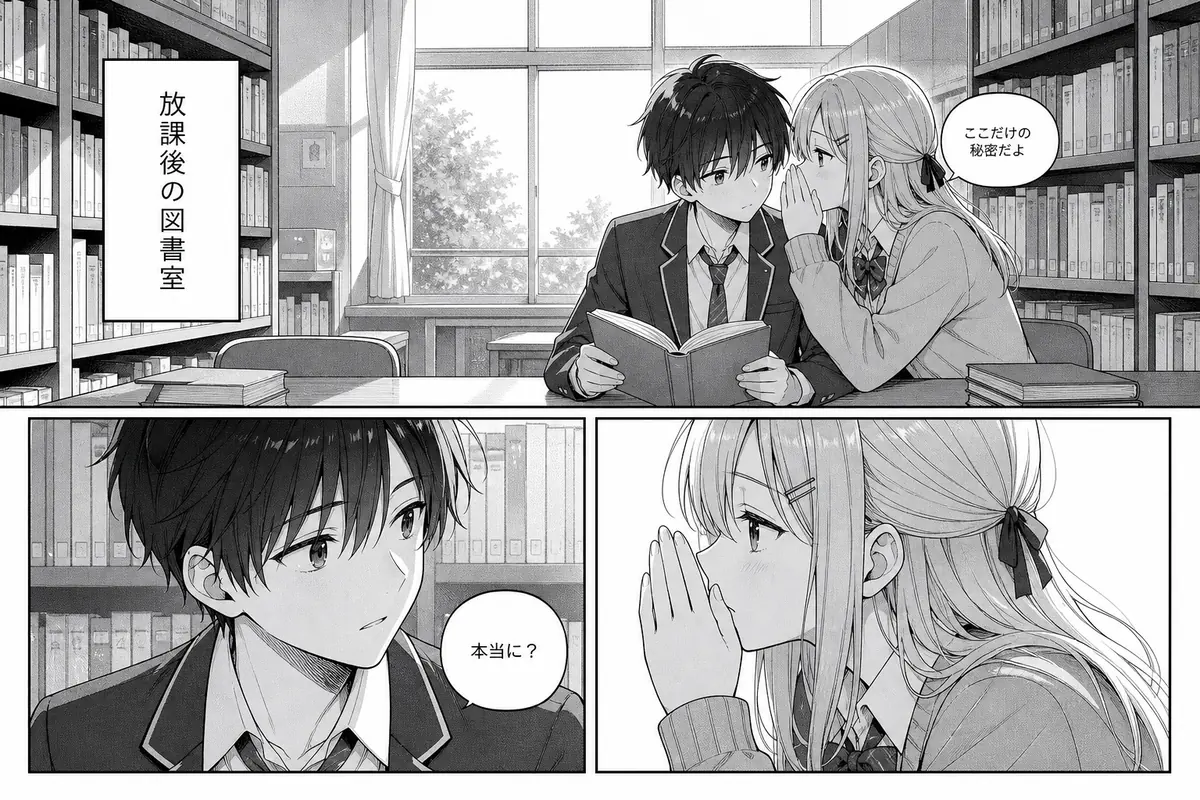
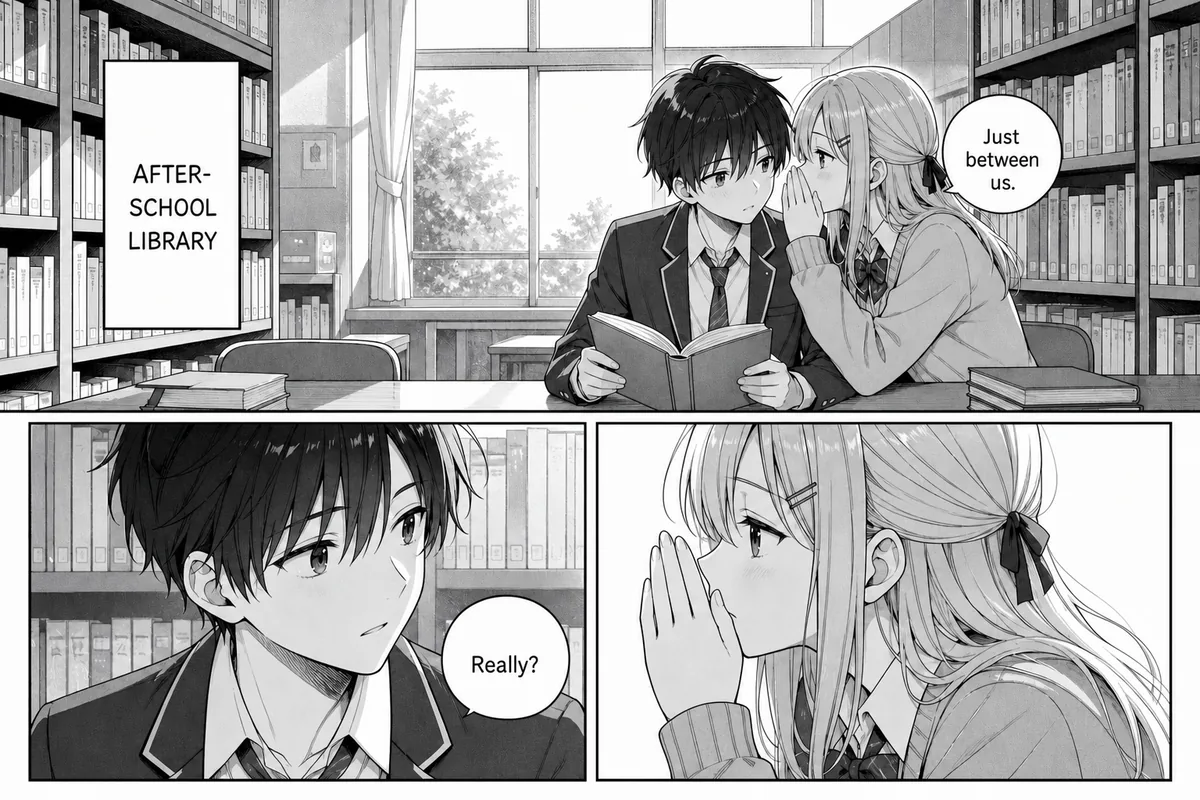
Para globos de diálogo, japonés vertical y orden de viñetas usa el flujo de manga, no la exportación simple de OCR.
Traductor de manga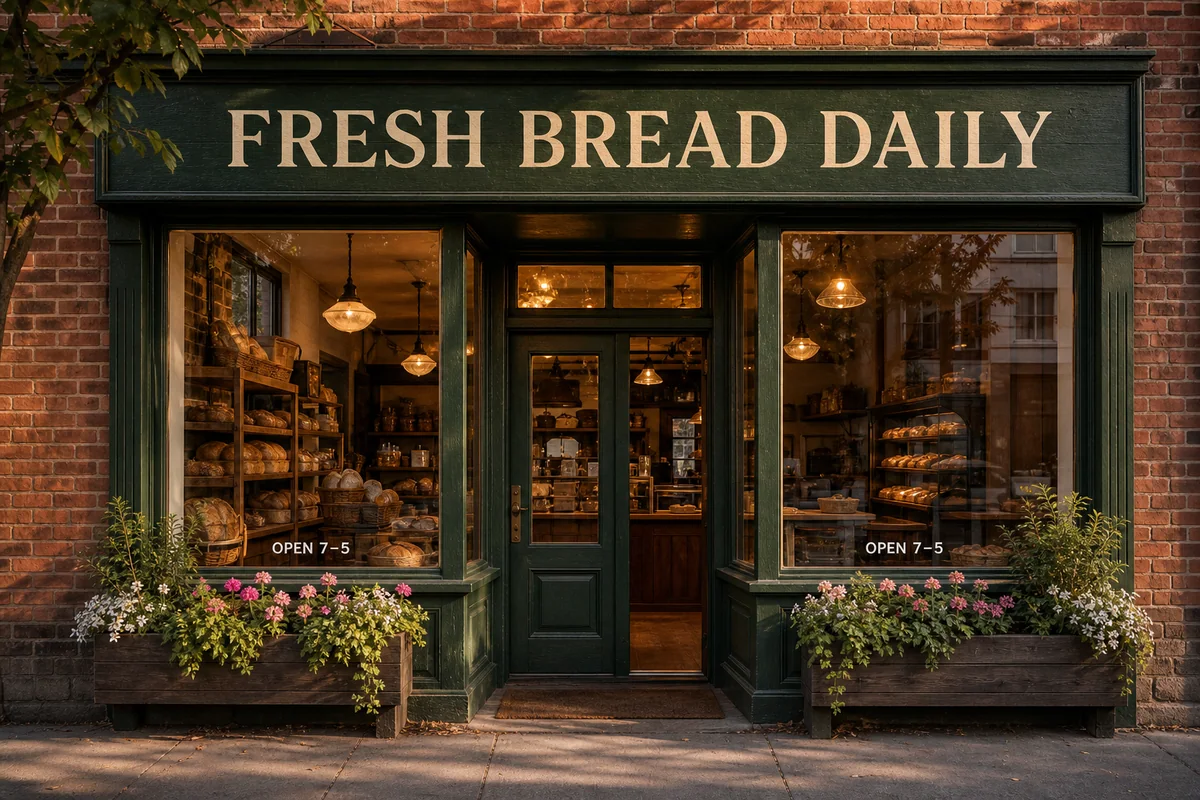
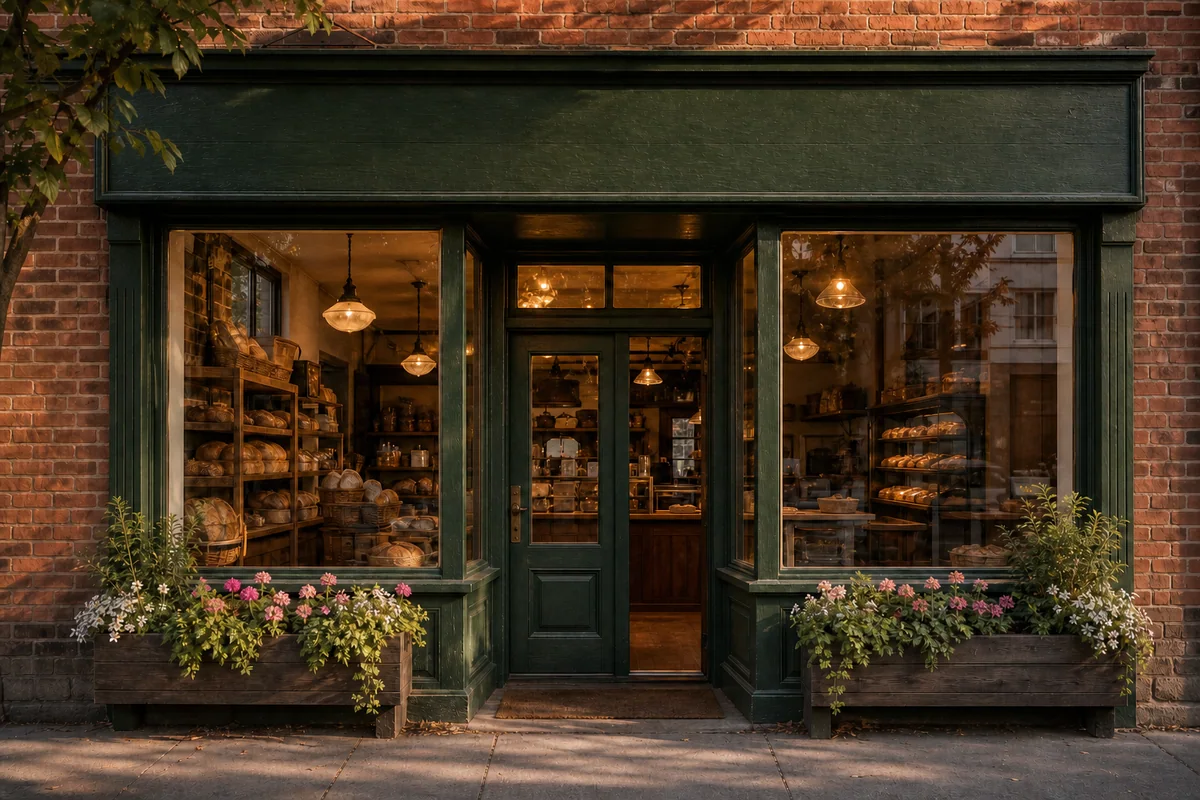
Cambia al borrador de texto cuando quieras una imagen limpia sin rótulos: borra el texto detectado y reconstruye el fondo.
Eliminar texto de una imagenPasar imagen a texto toma segundos: sube o pega un JPG, PNG o WebP estático, revisa los bloques del OCR y copia o descarga el TXT.
Convertir imagen a texto