Transpic image translator logoTranspic

PEGAR, TRADUCIR Y REVISAR

Traducir screenshot sin perder la maquetación

Para traducir screenshot de chat, aplicación, juego o web no hace falta reescribir sus etiquetas a mano: pega o sube la captura, elige el idioma y compara y edita la imagen traducida en esta misma página. Traducir screenshot mantiene cada texto en su sitio de interfaz.

Pegado con Ctrl+V y ⌘VOCR para etiquetas pequeñas de interfazBloques traducidos editables
¿Ya tienes una captura en el portapapeles? Pulsa Ctrl+V en Windows o ⌘V en macOS fuera de cualquier campo de texto. La imagen aparece en el cargador sin pasos extra de guardado.

Pega o sube una captura. Los ajustes de traducción aparecen en cuanto la imagen esté lista.

Pega o suelta una captura aquí

Usa Ctrl+V, ⌘V o elige un JPG, PNG o WebP estático del dispositivo.

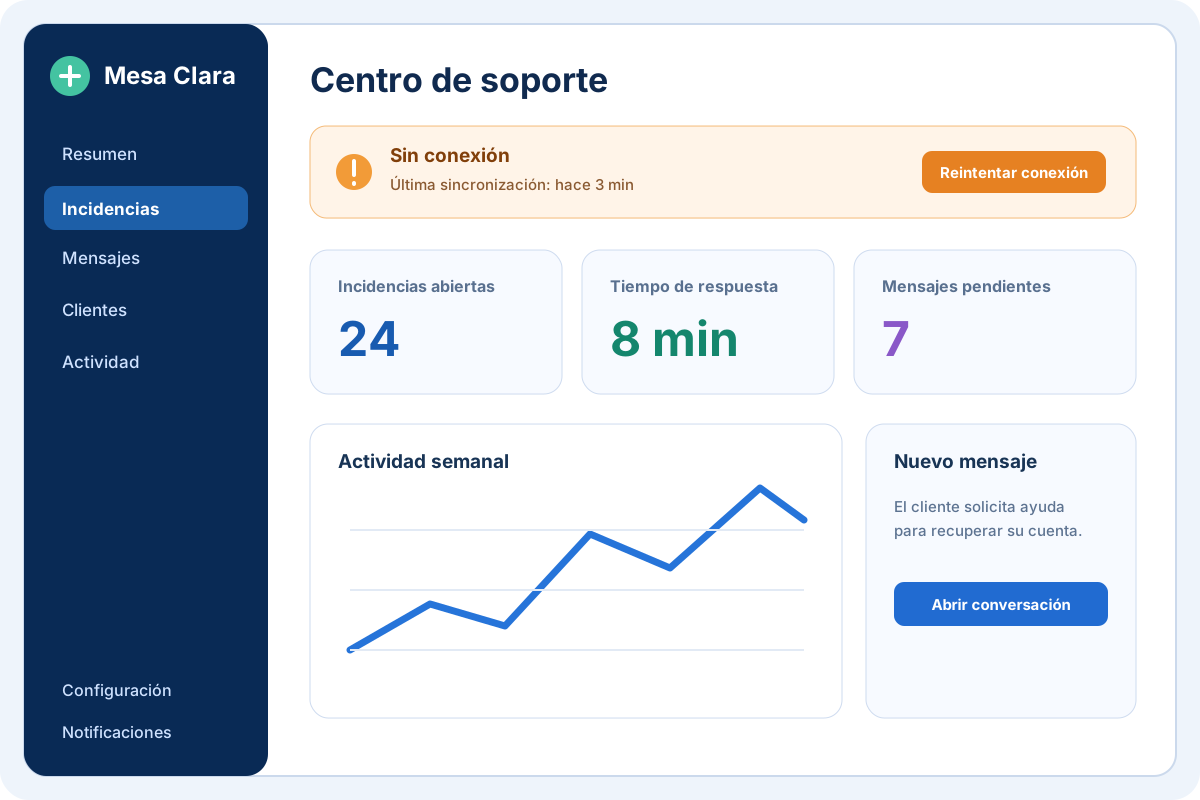
Panel de soporte en español antes de la traducción de la captura
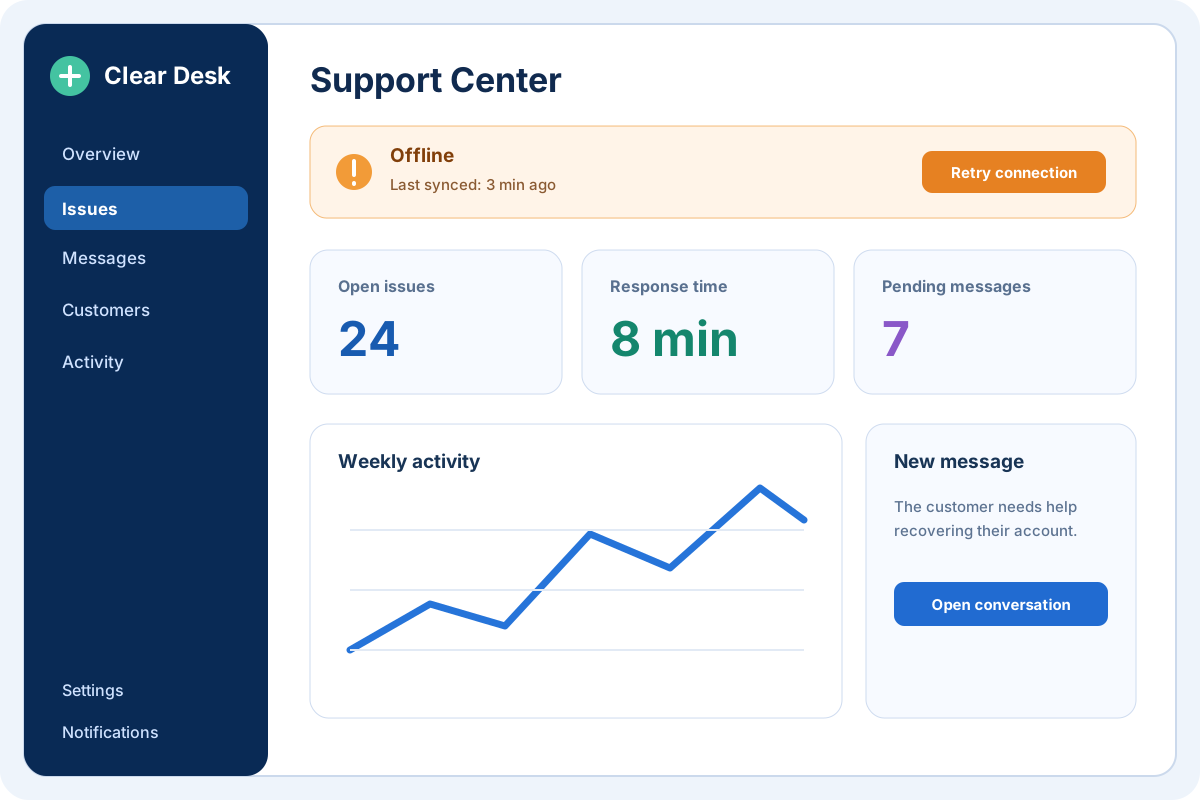
Panel de soporte con la interfaz traducida al inglés
Traducción al españolCaptura original

Traduce un panel de software sin perder contexto

Las etiquetas de navegación, avisos, botones y tarjetas de estado permanecen en su posición original de interfaz para entender qué hace cada control.

EJEMPLO INTERACTIVO

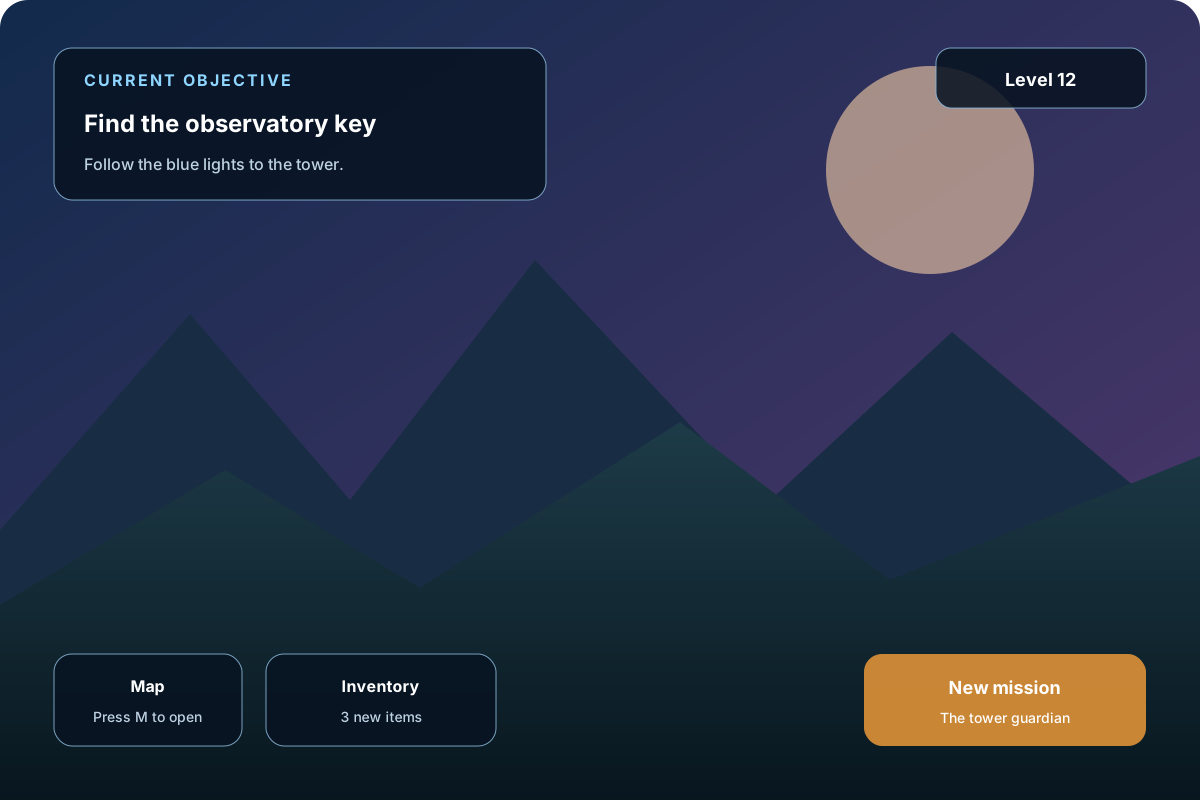
Traducir screenshot en juegos y apps

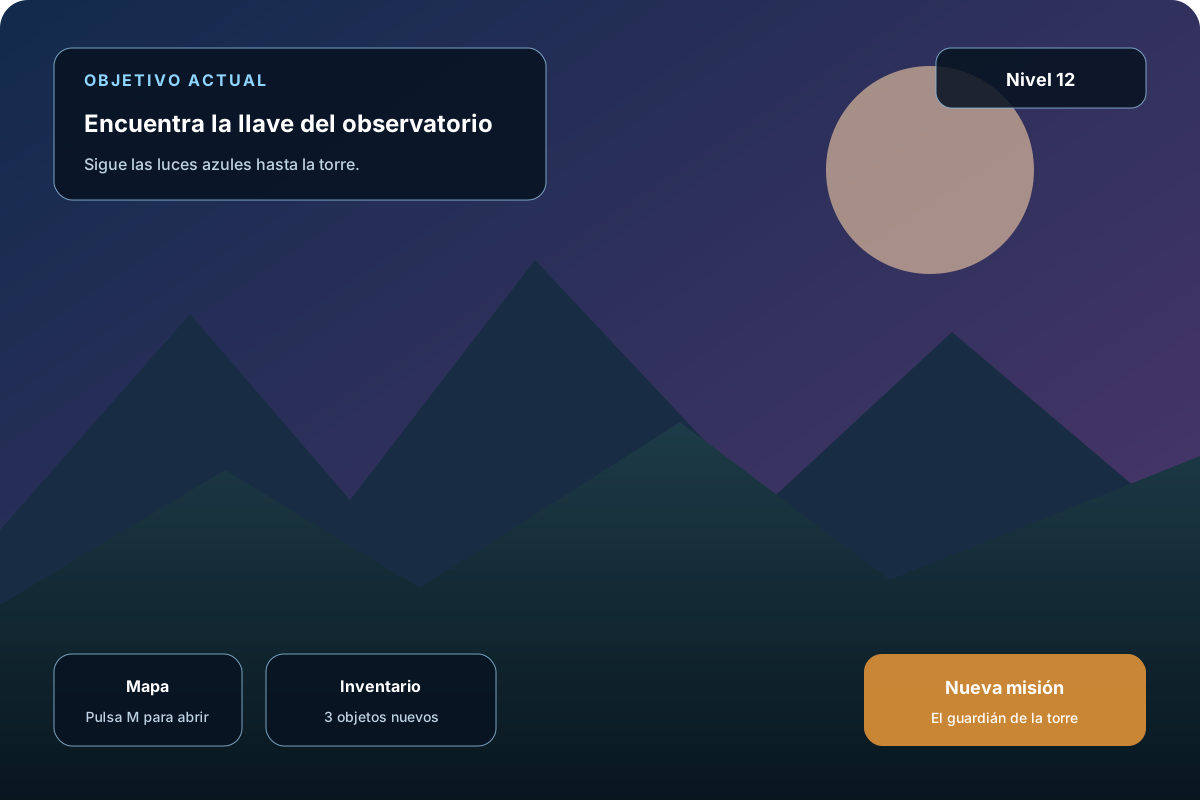
Una frase copiada explica las palabras, pero no a qué objetivo, botón, insignia o aviso pertenece. Arrastra el ejemplo para ver por qué conviene traducir screenshot en su sitio: las instrucciones siguen ligadas a la interfaz. El mismo enfoque sirve para software sin opción de idioma, apps regionales y menús desconocidos. Son ejemplos diseñados, no una garantía de que cada fuente o escena se traduzca perfecta.

  • Los objetivos e instrucciones quedan junto a la escena o el control que explican.
  • Las etiquetas cortas de botones siguen siendo fáciles de asociar a su posición en el menú.
  • Números, cantidades y niveles se conservan en vez de traducirse como prosa.
Captura de juego con objetivos y controles antes de traducirla
Captura de juego con objetivos y controles traducidos
Traducción al españolCaptura original

CÓMO TRADUCIR UNA CAPTURA

Cómo traducir screenshot con Ctrl+V

El proceso para traducir screenshot sin teclear nada: captura la zona útil, pega o sube la imagen, elige el idioma y revisa el resultado. Los cuatro pasos quedan en esta página, para corregir la redacción antes de descargar.

  1. 1

    Captura la zona útil

    Antes de traducir etiquetas, captura el panel o mensaje que necesitas de verdad. Recorta la barra del navegador, el escritorio vacío y bordes decorativos cuando encogen el texto importante. Deja controles cercanos si su posición explica el mensaje.

  2. 2

    Pega o sube

    Pega la imagen con Ctrl+V o ⌘V para traducir la captura directamente del portapapeles. También puedes elegir un JPG, PNG o WebP estático o arrastrarlo. En el móvil, selecciona la captura desde Fotos o la galería.

  3. 3

    Elige el idioma de destino

    Selecciona el idioma en el que quieres leer y traduce la captura con detección automática del idioma de origen. Cada combinación de imagen e idioma crea un resultado. Mantén visibles versiones, atajos y nombres de producto para verificarlos con el original.

  4. 4

    Compara y corrige

    Al traducir una captura, revisa el resultado junto a su fuente. Arrastra entre ambas versiones e inspecciona nombres, números, precios y etiquetas cortas. Edita un bloque si la frase necesita contexto y guarda los cambios antes de exportar.

CASOS DE USO

Traduce capturas de chats, juegos, apps y webs

Traducir screenshot es más útil cuando la posición de las palabras importa tanto como su significado. Las capturas habituales se leen de forma distinta, pero comparten el objetivo: entender la pantalla sin reescribir cada etiqueta.

Entiende capturas de chat

Puedes traducir mensajes compartidos por un colega, cliente, vendedor o amigo conservando los interlocutores y el orden. Revisa nombres, horas, emojis, usuarios y citas, porque el OCR puede leerlos distinto. Sube conversaciones privadas solo si estás autorizado.

Lee objetivos y menús de juegos

Los jugadores traducen capturas cuando una misión, descripción de inventario, tutorial o logro no tiene idioma familiar. Recorta el subtítulo o el aviso del HUD y revisa cantidades, botones y nombres antes de seguir las instrucciones.

Navega por apps desconocidas

Si una app no ofrece idioma, traduce sus avisos, onboarding, panel o ajustes de cuenta. Ver la interfaz ayuda a distinguir una acción destructiva de la navegación normal. Confirma seguridad y pagos con documentación oficial, no solo con la imagen traducida.

Traduce capturas de webs

Para una página guardada, traduce el mensaje del checkout, un fragmento de soporte, un anuncio, una reserva o un aviso regional. Ayuda cuando la página original no está disponible o su texto no se puede seleccionar. Si sigue accesible, el traductor del navegador puede ser más rápido.

CAPTURA EN MÓVIL Y ESCRITORIO

Traduce capturas en el móvil y el escritorio

El flujo más claro parte del archivo en resolución nativa que crea tu dispositivo, sin pasarlo antes por un mensajero comprimido. Usa los atajos, conserva el contexto de interfaz y comprueba que los caracteres se leen al zoom normal antes de enviar.

Capturas en Windows

Win + Shift + S

Usa el recorte para elegir una ventana o una región exacta. Copia la captura, vuelve aquí y pulsa Ctrl+V. Un recorte ajustado da más píxeles a menús pequeños y mensajes de error.

Capturas en macOS

⌘ + Shift + 4

Captura una región y sube el PNG guardado. Si copiaste la captura al portapapeles, usa ⌘V en esta página en vez de exportar y buscar otro archivo.

Capturas en iPhone

Side + Volume Up

Captura la pantalla, recorta barras o paneles ajenos en Fotos y elige la imagen en el cargador. Conserva la resolución original cuando el texto de interfaz es pequeño.

Capturas en Android

Power + Volume Down

Usa el atajo del sistema o el ajuste rápido, recorta solo si hace falta y sube la captura original. Las capturas largas encogen cada etiqueta: divídelas cuando importe la precisión.

Traduce etiquetas pequeñas con mejor OCR

Para traducir screenshot con fiabilidad, el OCR primero necesita píxeles suficientes para distinguir los caracteres. Los menús compactos mezclan miniaturas, texto pálido, iconos e insignias. Una captura nativa suele ser más nítida que fotografiar el monitor. Verifica la redacción crítica con el original aunque el resto parezca correcto.

  • Recorta al panel relevante cuando el texto útil ocupa solo una parte de una captura grande de escritorio.
  • Usa la captura original, no una miniatura ni la vista previa de mensajería que ya redujo la resolución.
  • Cambia la app de origen a un tema de más contraste cuando las etiquetas grises se pierden en el fondo.
  • Verifica usuarios, nombres de producto, abreviaturas, precios, fechas, atajos y números antes de actuar según la traducción.

Traduce capturas con subidas privadas

Las capturas pueden exponer cuentas, conversaciones, números de pedido, direcciones o detalles de software interno. Transpic las guarda en almacenamiento privado y las sirve por rutas protegidas, no en una galería pública. La retención depende del plan; elimina las tareas acabadas cuando ya no las necesites. No subas credenciales, códigos de recuperación, datos de tarjeta, historiales médicos o material que no puedas procesar.

Tú decides cuándo se elimina la tarea guardada

Descarga primero la captura traducida y usa la acción de borrar del historial para eliminar la tarea y sus archivos. Los límites automáticos de retención son una red de seguridad, no un motivo para conservar capturas sensibles más de lo necesario.

PREGUNTAS DEL TRADUCTOR DE CAPTURAS

Preguntas frecuentes

Traduce tu próximo screenshot

Copia una captura clara de un chat, juego, app o web. Pégala arriba, elige el idioma y revisa la interfaz traducida sin salir de la página: traducir screenshot toma segundos.

Abrir el traductor de capturas