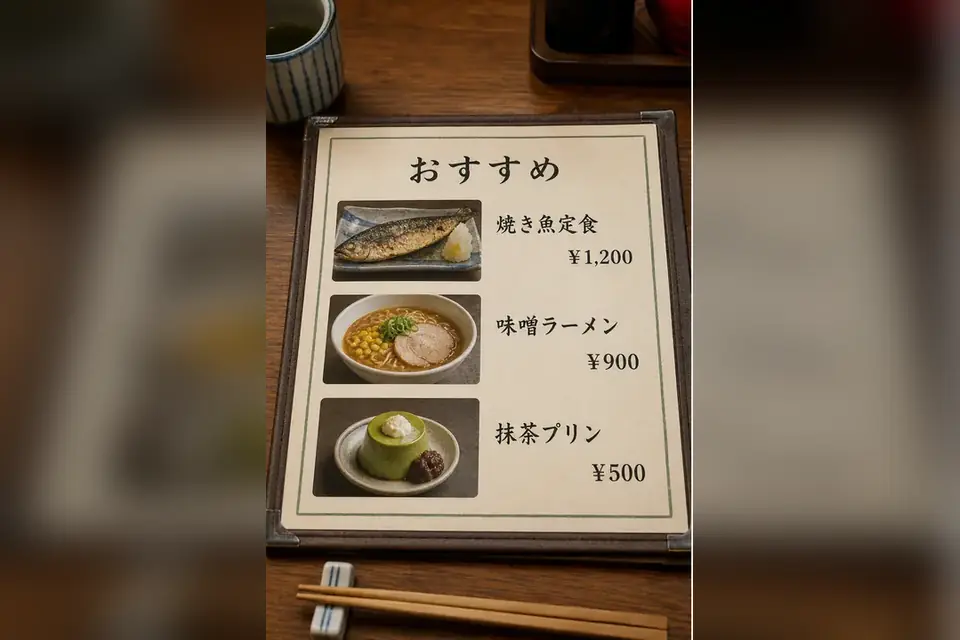
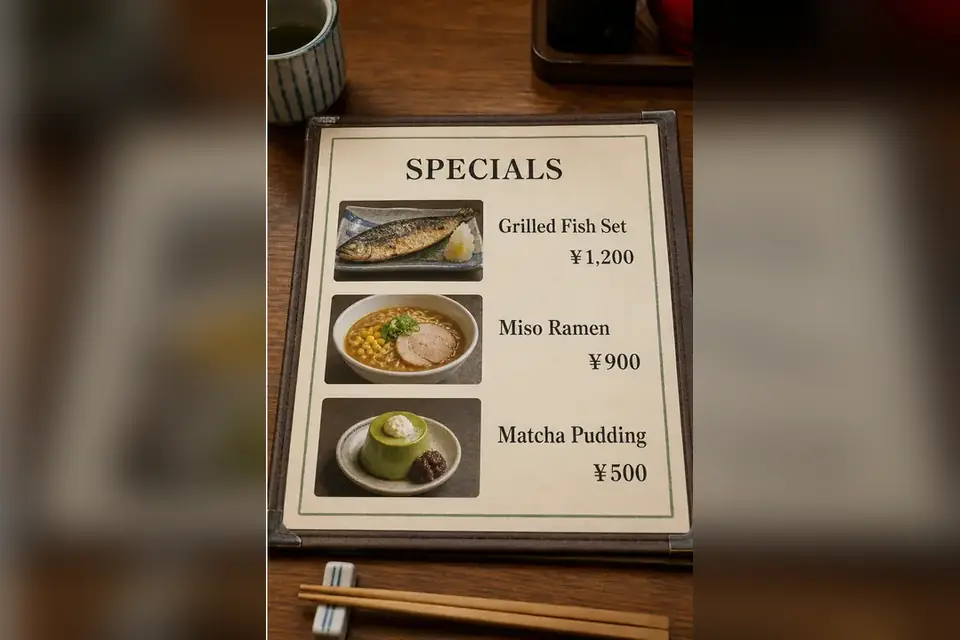
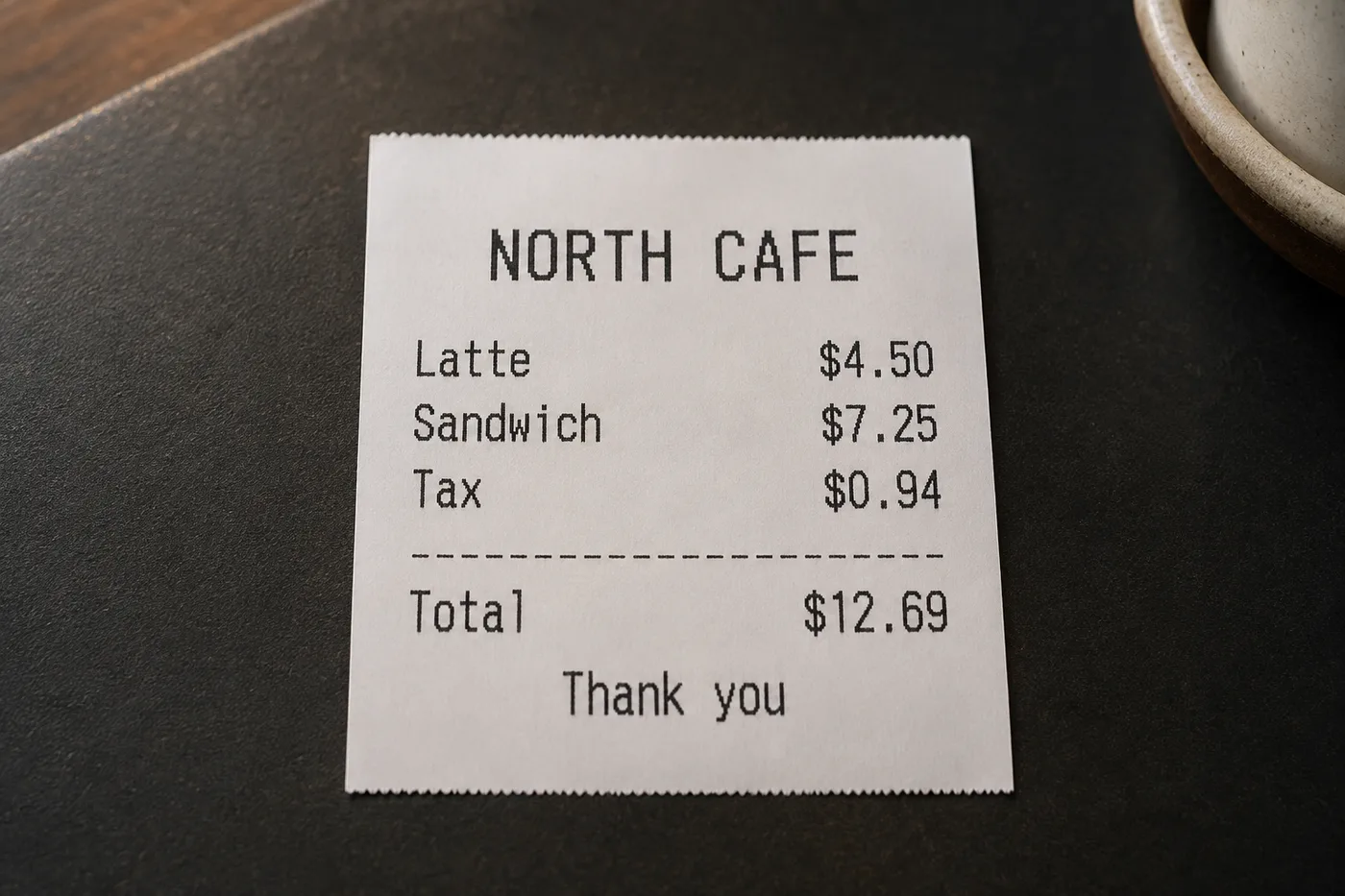
Envie uma imagem, deixe o OCR encontrar o texto visível, escolha exatamente quais regiões detectadas devem sumir e gere um PNG limpo com o fundo reconstruído atrás das palavras selecionadas. O fluxo remove apenas letras existentes; não traduz a imagem nem cobre o texto com blocos novos.
Escolha regiões de texto detectadasReconstrói o fundo ocultoPrévia e download em PNG
Modo independente de remoção de texto. A ferramenta primeiro varre a imagem e pausa para sua seleção. A reconstrução do fundo começa só depois de você confirmar as áreas de texto a apagar.
Arraste uma imagem aqui
Arraste uma imagem aqui ou cole com Ctrl+V / ⌘V.Escolha uma foto do seu dispositivo.
Avaliação de visitante · 1 imagem de até 3 MB · sem cadastro · JPG / PNG / WebP
Sem imagem? Experimente um exemplo
Texto removidoOriginal
Configurações de remoção de texto
Detectar, selecionar e reconstruir
Fluxo de remoção de texto
O OCR identifica primeiro o texto legível. Depois você escolhe todas ou regiões individuais antes de qualquer pixel ser removido.
10 créditos por imagem processada com sucesso. Resultados com falha ou sem texto liberam os créditos reservados.
Escolha uma imagem → escolha um idioma → traduza, edite e baixe.
Sua imagem é armazenada de forma privada para processamento e excluída conforme nossa política de retenção. Imagens baixadas no plano Grátis têm marca-d’água.
CENÁRIOS REAIS DE REMOÇÃO
Veja o texto sumir enquanto a cena permanece
Arraste cada comparação para inspecionar a diferença. Os exemplos focam três tarefas legítimas comuns: preparar uma arte própria para novo texto, recuperar a foto limpa atrás de uma legenda de rede social e transformar um design autorizado de loja em template em branco reutilizável.
Texto removidoOriginal
Limpe um anúncio próprio de produto
O título e os destaques são removidos da parede texturizada enquanto garrafa, ícones, sombras de folhas, pedestal de pedra, iluminação e enquadramento permanecem. Regiões selecionáveis significam que um ícone não precisa sumir junto com as palavras ao lado.
Texto removidoOriginal
Recupere a foto atrás de uma legenda social
Letras grandes e uma legenda menor são apagadas do céu. O resultado limpo continua a gradação azul e as nuvens finas em vez de cobrir a legenda com um retângulo, deixando o litoral pronto para um novo layout.
Texto removidoOriginal
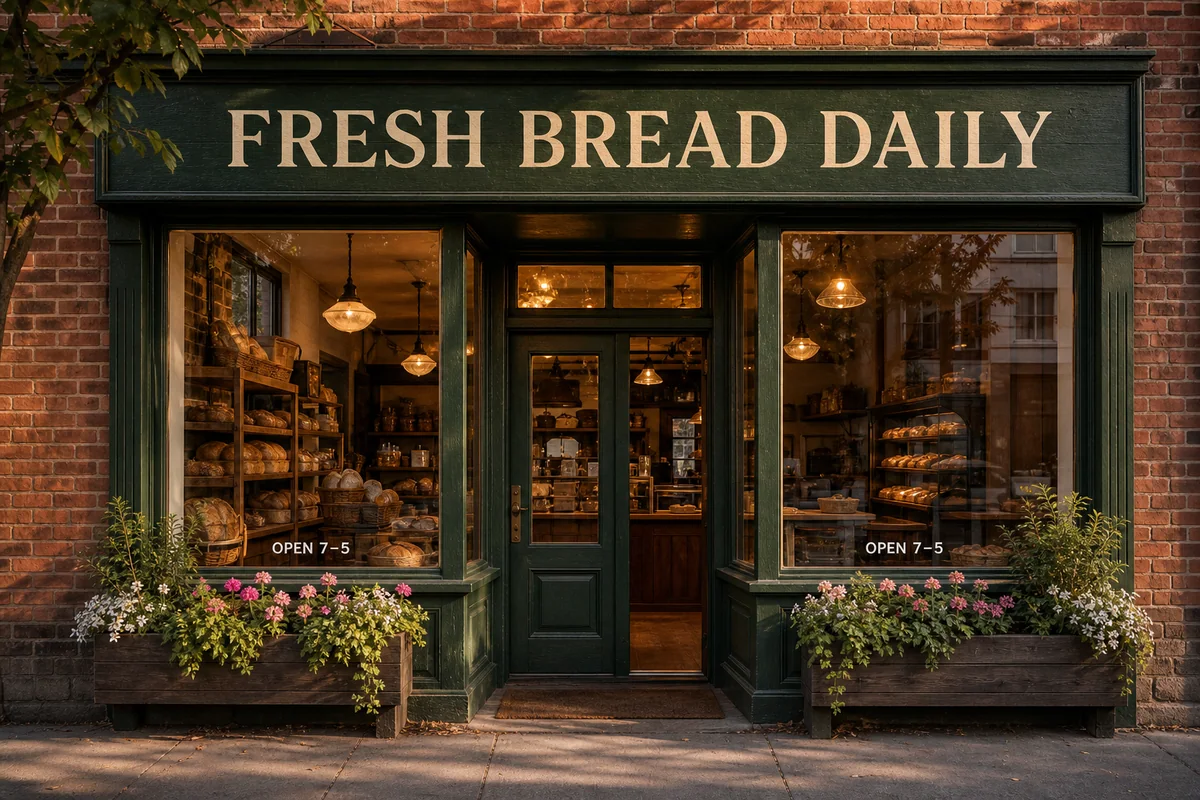
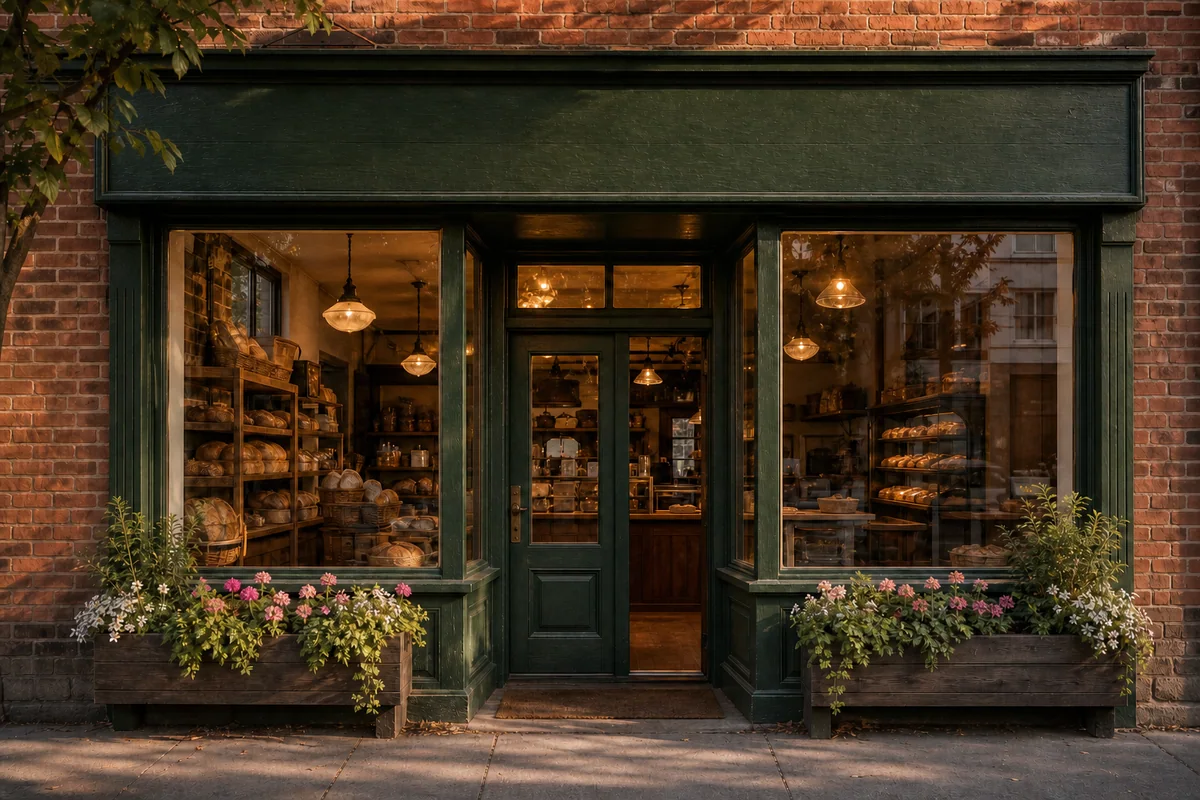
Crie uma placa e vitrine em branco
O nome pintado da loja e dois horários de janela são removidos como regiões separadas. Grão da madeira, reflexos no vidro, vitrines de pão, tijolos, luzes quentes e vasos permanecem para um redesign autorizado.
Antes de exportar
Inspecione a imagem limpa antes de exportar
01
Trate o preenchimento como reconstrução
Remover texto gera conteúdo novo de fundo. Não recupera os pixels originais ocultos; compare o resultado com formas e texturas próximas.
02
Selecione só texto que você pode remover
Use imagens que você possui ou tem autorização para editar. Mantenha atribuição, marcas de licença e informações exigidas, salvo permissão para alterá-las.
03
Amplie bordas e texturas
Inspecione áreas estampadas, gradações e bordas de objetos ao redor do texto removido. Guarde o arquivo de origem e tente uma seleção mais justa se a área reconstruída tiver emendas visíveis.
A remoção é local e explícita. O serviço usa as caixas de OCR aprovadas como instrução de edição, expande a atenção às bordas visíveis das letras e reconstrói apenas essas regiões escritas — diferente de baixar opacidade, esconder blocos traduzidos ou pintar um retângulo branco sobre as palavras.
Letras, números, pontuação e glifos legíveis dentro das regiões selecionadas
Contornos, brilho, antisserrilhado e sombras associadas às letras selecionadas
Apenas as regiões OCR que você marcar antes da reconstrução do fundo
O que deve permanecer inalterado
O objetivo é uma arte limpa, não uma imagem redesenhada. Produtos, pessoas, cenário, ícones, bordas, iluminação, cores, composição e dimensões devem ficar onde estavam. Preenchimentos complexos ainda podem exigir outra geração; sempre compare o resultado no tamanho total.
Pessoas, produtos, ilustrações, ícones e demais assuntos não textuais
Enquadramento, proporção, cores, iluminação, bordas e hierarquia visuais originais
Regiões de texto legíveis que você deixar desmarcadas na seleção
COMO FUNCIONA
Remova texto de uma imagem em cinco passos controlados
A página separa detecção de remoção para você inspecionar o que o sistema encontrou antes de confirmar a edição. Esse ponto extra de checagem importa quando a imagem mistura legendas editáveis com números de modelo, preços, placas ou texto que precisa permanecer.
1
Enviar
Escolha um JPG, PNG ou WebP estático com texto que você tem direito de editar. Exportações nítidas e fotos retas dão ao OCR o melhor ponto de partida.
2
Detectar
O OCR lê as linhas visíveis e devolve caixas normalizadas sobre a imagem original. Nenhum pixel de fundo muda nesta varredura.
3
Selecionar
Marque todo o texto ou apenas legendas, rótulos, datas ou áreas de placa individuais. Deixe desmarcados nomes, valores ou rótulos de interface protegidos.
4
Reconstruir
A IA remove as regiões aprovadas e infere a textura, gradação, reflexo ou cena próxima que deve continuar atrás delas.
5
Baixar
Arraste o controle de comparação, inspecione bordas no tamanho total e baixe a arte limpa privada como PNG achatado quando parecer natural.
RECONSTRUÇÃO DE FUNDO
Fundos diferentes pedem verificações diferentes
Um resultado sem texto só é útil quando o preenchimento combina com a vizinhança. Áreas planas são diretas; gradações, materiais estampados, reflexos, rostos e geometria fina exigem mais atenção. Os exemplos e o fluxo de revisão tornam essas diferenças visíveis, em vez de prometer precisão idêntica para toda cena.
Cores chapadas e superfícies simples
Paredes lisas, rótulos sem poluição visual e superfícies foscas amplas oferecem pixels fortes ao redor. Verifique halos tênues de letras e garanta que um fundo de apoio foi incluído na região selecionada quando necessário.
Gradações, sombras e céu
Mudanças suaves de luz expõem emendas se o preenchimento for uniforme demais. Compare os dois lados da região removida e veja se nuvens, sombras, grão e transições continuam naturalmente.
Cenas fotográficas detalhadas
Tijolo, folhagem, vidro, tecido, cabelo e detalhes repetidos de produto são mais difíceis porque as letras cobrem textura significativa. Selecione só a área completa do texto e regenere se a estrutura inferida introduzir desfoque ou artefatos repetidos.
CONTROLE ANTES DA GERAÇÃO
Um removedor de texto construído em torno da seleção explícita
O valor central não é uma promessa de um clique; é uma sequência transparente que deixa você ver as regiões detectadas, decidir o que pode ser removido e verificar a imagem limpa antes de baixar.
Detecção de regiões de texto OCR
As linhas detectadas aparecem como caixas na imagem enviada e como itens legíveis de checklist, facilitando achar legendas pequenas em desktop e celular.
Selecionar tudo ou linhas individuais
Alterne as caixas na prévia ou use o checklist. O servidor valida cada bloco enviado contra a tentativa de OCR do usuário ou visitante atual.
Geração privada da arte limpa
Apenas os polígonos OCR selecionados viram uma máscara local. O Torii recebe a imagem original e essa máscara, então texto desmarcado e regiões não relacionadas ficam fora da área de inpainting.
Prévia privada e saída em PNG
Imagens de origem e limpa são servidas por rotas privadas por ator. O resultado é comparado no navegador e baixado como PNG sem publicação em galeria.
USO RESPONSÁVEL
Edite apenas imagens que você possui ou pode modificar
Use a remoção de texto em artes de marketing próprias, templates, fotos, prints e trabalhos de cliente autorizados. Não use para remover marcas de autoria, atribuição, avisos legais, provas, assinaturas, registros oficiais ou outros textos sem permissão, nem quando a remoção puder enganar quem vê. Guarde o arquivo original para auditoria e reversão.
PERGUNTAS COMUNS
FAQ de remover texto de imagem
Respostas práticas sobre reparo de fundo, remoção seletiva, créditos, arquivos, download em PNG e processamento privado.
FERRAMENTAS RELACIONADAS
Escolha o fluxo que combina com o resultado
Traduzir texto dentro da imagem
Use o tradutor principal quando as palavras devem ser trocadas por outro idioma, e não apagadas.