
Порядок чтения на выходе
Строки идут в последовательности OCR, поэтому абзацы, ярлыки и позиции чека проверять легче, чем беспорядочный набор слов. Порядок сохраняется и при смене изображений в пакете.
ОНЛАЙН-РАСПОЗНАВАНИЕ ТЕКСТА (OCR)
Достаньте текст с картинки: превратите слова из фото, скриншота, чека или скана в редактируемый текст. Загрузите или вставьте изображение, проверьте порядок чтения OCR, исправьте символы и скопируйте всё или скачайте TXT-файл.
Перетащите изображение сюда
Перетащите изображение или вставьте его через Ctrl+V / ⌘V.Выберите изображение на устройстве.
Гостевая проба · 1 изображение до 3 МБ · без регистрации · JPG / PNG / WebP
Нет изображения? Попробуйте пример
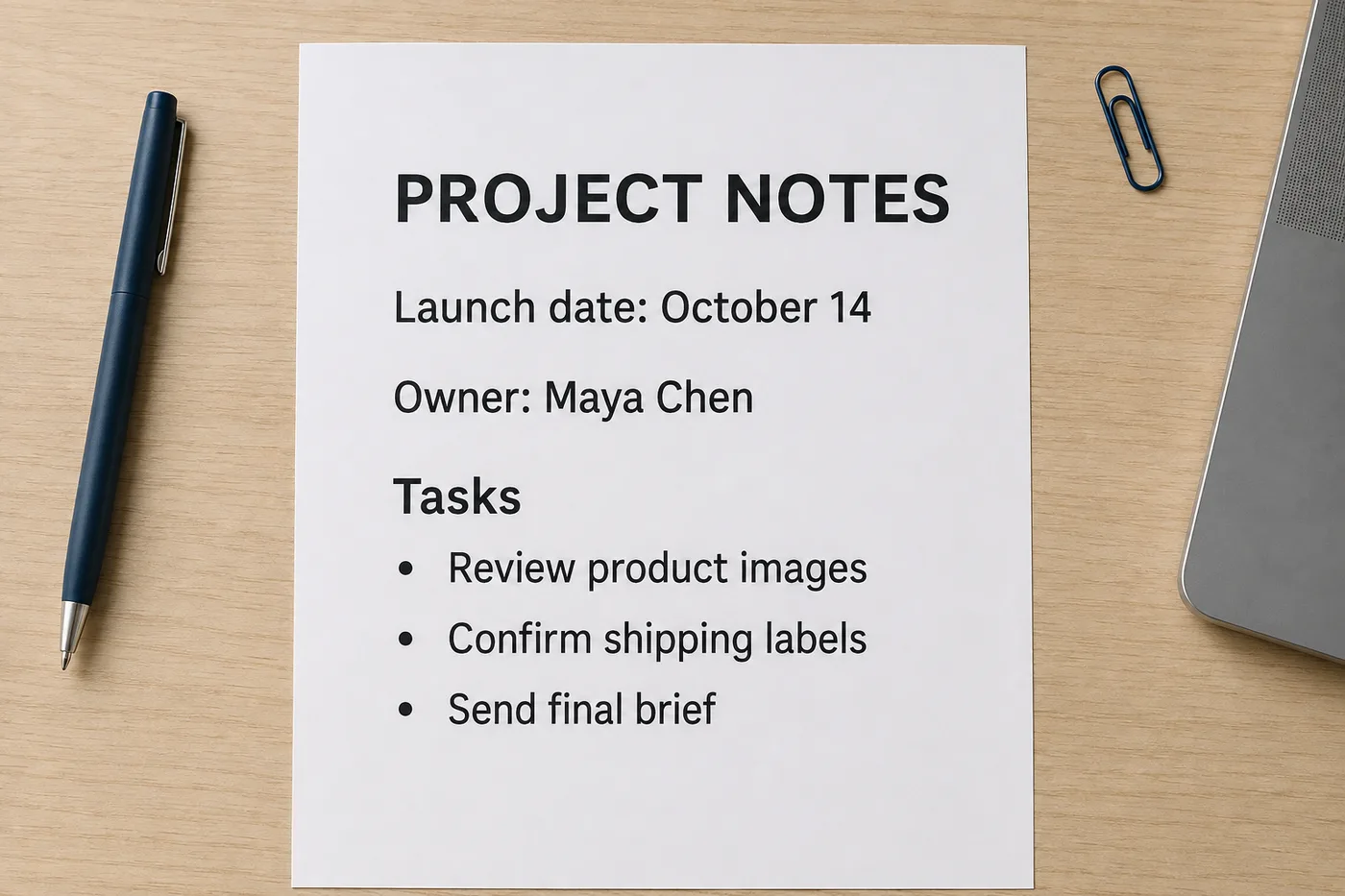
Извлечённый текст
РедактируемыйЗАМЕТКИ ПО ПРОЕКТУ Дата запуска: 14 октября Ответственная: Майя Чен Задачи Проверить изображения продукта Подтвердить транспортные этикетки Отправить финальное задание
Исходник остаётся рядом с текстом, чтобы каждую строку можно было сверить до копирования.
Настройки OCR-извлечения
Исходный текст · редактируемый результат
Текст с картинки на выходе, а не переведённое изображение
Torii OCR находит видимые блоки текста и их порядок. Текст с картинки остаётся редактируемым: после обработки вы сможете поправить его, скопировать или сохранить в TXT.
Осталось включённых OCR-изображений: 0 в этом месяце; далее 3 кредитов за успешное изображение.
Выберите изображение → язык перевода → переведите, отредактируйте и скачайте.
Изображение хранится приватно для обработки и удаляется по политике хранения.
РЕАЛЬНЫЙ СЦЕНАРИЙ OCR
Конвертер изображений в текст должен возвращать не декоративный предпросмотр, а распознанные слова с полезным порядком чтения — и давать поправить результат до того, как он попадёт в документ, таблицу, поиск или рабочий процесс. Порядок строк и разбивка на абзацы сохраняются при экспорте в TXT.
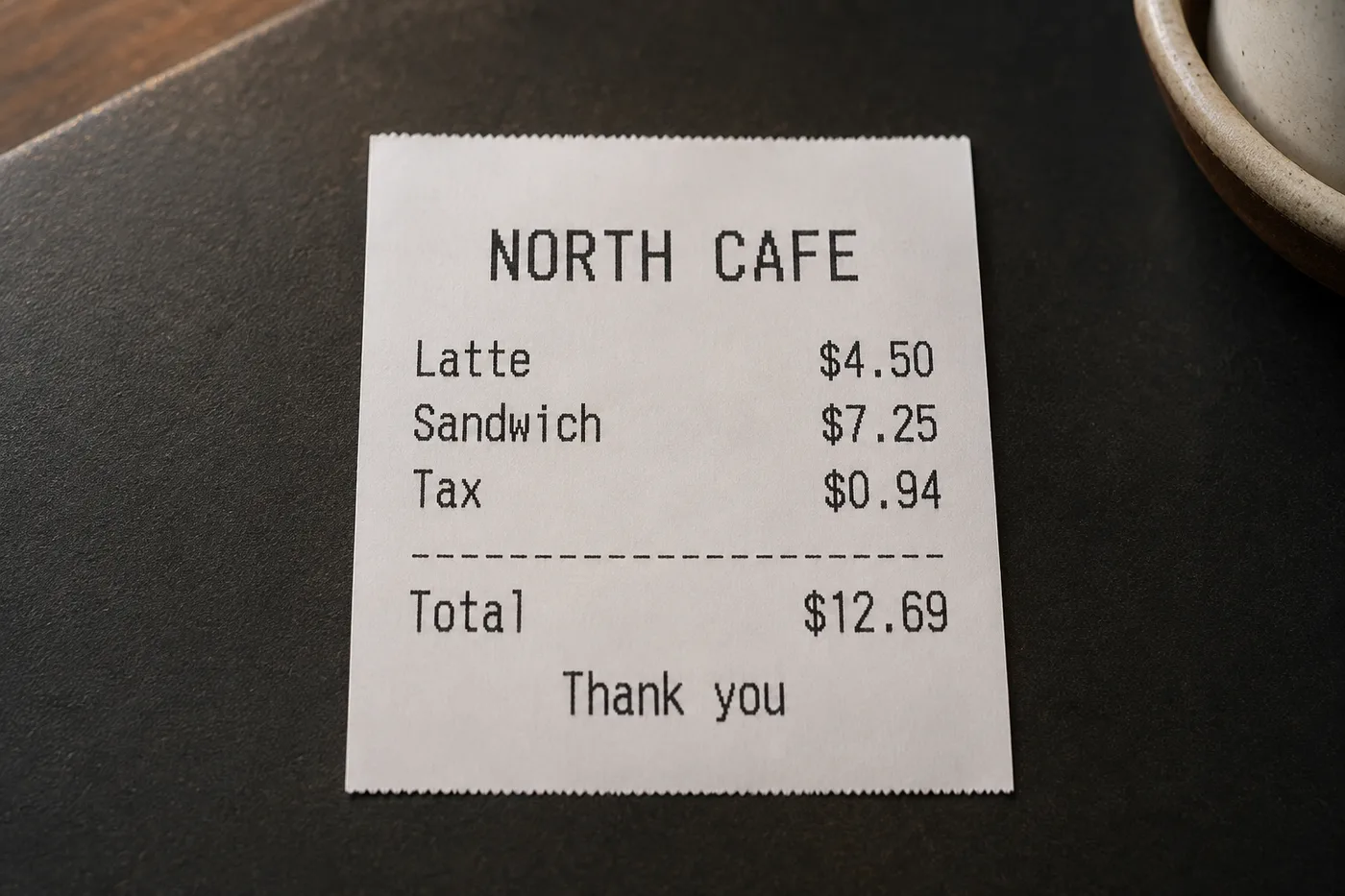
КАФЕ «СЕВЕР»
Латте  4.50
Сэндвич  7.25
Налог  0.94
Итого  12.69
Спасибо
Чеки показывают, зачем нужна проверка: одна потерянная запятая меняет итог. Держите исходное изображение рядом с результатом OCR и сверяйте суммы перед использованием.
Перед экспортом
OCR даёт редактируемый текст и экспорт в TXT, а не книгу Excel. Перед вставкой чека или таблицы в электронную таблицу проверьте соответствие строк и столбцов.
Сопоставьте области оригинала с распознанным текстом, особенно на многоколоночных страницах. Перед копированием или экспортом исправьте порядок чтения, десятичные разделители и пропущенные строки.
Зарегистрированному аккаунту Free доступны 2 изображения OCR в сутки по UTC и выбор до 3 изображений в пакете. Размер пакета не увеличивает квоту; перед отправкой проверьте остаток OCR и ограничения тарифа.
КАК ЭТО РАБОТАЕТ
Полный OCR-процесс остаётся на этой странице — от выбора исходного изображения до экспорта чистого редактируемого текста.
Выберите JPG, PNG или статичный WebP, перетащите файл в загрузчик, сфотографируйте документ на телефон или вставьте скриншот из буфера обмена. Чем ровнее кадр и равномернее свет, тем меньше правок понадобится после распознавания.
Конвертер находит видимые области текста и выстраивает строки в предполагаемом порядке чтения. Язык определяется автоматически, поэтому вводить его вручную не нужно даже для смешанных изображений.
Сравните подсвеченные области с текстовым полем и исправьте названия, числа, пунктуацию и неоднозначные символы. Янтарная подсветка подсказывает фрагменты с низкой уверенностью — начинайте проверку с них.
Скопируйте результат в буфер одним нажатием или скачайте TXT-файл в UTF-8 для заметок, отчётности, поиска или дальнейшей обработки. Абзацы и разбивка строк сохраняются так, как вы их оставили в редакторе.
УПРАВЛЕНИЕ OCR-РЕЗУЛЬТАТОМ
Конвертер отдаёт приоритет редактируемому тексту, а не отправляет вас в редактор переведённых изображений. Так результат соответствует задаче «текст с картинки».
Строки идут в последовательности OCR, поэтому абзацы, ярлыки и позиции чека проверять легче, чем беспорядочный набор слов. Порядок сохраняется и при смене изображений в пакете.
Текст остаётся редактируемым. Исправляйте сомнительные символы, пока исходник и подсвеченные OCR-области видны рядом.
Одно нажатие копирует весь проверенный результат — не нужно выделять каждую найденную строку по отдельности. После копирования вставьте текст в заметку, письмо или таблицу без ручного форматирования.
Подходящие тарифы обрабатывают несколько изображений, переключаются между результатами OCR и скачивают один общий текстовый файл.
ПРАКТИЧЕСКИЕ ИСТОЧНИКИ
Используйте конвертер, когда текст существует только в виде пикселей, а ручной набор был бы медленным и ошибочным.
Извлеките сообщение об ошибке, фрагмент переписки, слайд, субтитр или экран приложения, чтобы слова можно было искать, цитировать или приложить к тикету. Отдельно проверяйте ники, время и эмодзи: OCR читает их иначе, чем обычные предложения, и легко путает похожие символы.
Снимите названия позиций, суммы, даты, трек-номера или печатные этикетки и сверьте каждую цифру с оригиналом. Термобумага выцветает: фотографируйте чеки свежими — бледная печать, снятая через месяцы, теряет контраст, от которого зависит OCR.
Переведите сфотографированное письмо, бланк, рабочий лист или страницу книги в редактируемый черновик. Прямая загрузка PDF и Word на этой странице не поддерживается, поэтому экспортируйте по одной странице на изображение; ровный снимок при равномерном свете сохраняет порядок таблиц и нумерованных списков.
Перенесите заметки с встречи, учебные материалы, объявления или инструкции в документ, не набирая каждую строку заново. Фотографируйте доску или лист целиком при ровном свете, а распознанный порядок строк проверяйте перед сохранением.
ТРИ СПОСОБА ПОЛУЧИТЬ ТЕКСТ
Один конвертер закрывает разные формулировки одной задачи: извлечь текст с картинки, преобразовать изображение в текст или транскрибировать написанное, чтобы потом скопировать и использовать.
Вытащите слова из скриншота, скана или фото, не трогая оформление. Извлечение сохраняет порядок чтения, поэтому текст можно процитировать, найти или сразу вставить в документ.
Превратите JPG, PNG или статичный WebP в текст, который можно поправить на месте: исправить неверно распознанный символ, выровнять порядок чтения и скопировать результат без перепечатывания.
Перенесите надписи с фото чека, доски или этикетки в чистовой текст, затем экспортируйте его в TXT или скопируйте только нужные блоки.
ЧЕК-ЛИСТ ТОЧНОСТИ
Качество распознавания зависит от снимка. Несколько улучшений исходного изображения обычно помогают больше, чем повторные отправки того же нечёткого файла.
Загружайте оригинальное фото или скан, а не сжатую копию из мессенджера. Мелким символам нужно достаточно пикселей, чтобы оставаться различимыми; если картинка пришла из чата, запросите исходный файл — каждая пересылка пережимает изображение и размывает нужные буквы.
Фотографируйте документы максимально параллельно странице. Сильная перспектива и изогнутые страницы книг ломают порядок строк, а съёмка под углом ещё и искажает ширину колонок, из-за чего порядок чтения в двухколоночной вёрстке угадывается хуже.
Используйте ровный свет без бликов и глубоких теней. Тёмный текст на чистом фоне распознаётся надёжнее всего; лампа с одной стороны — частая причина полутёмных страниц, поэтому подсвечивайте документ спереди или переставьте его ближе к окну.
Уберите декоративные рамки и посторонние области интерфейса, если полезный текст занимает малую часть изображения. Обрезка до содержательной области повышает долю текстовых пикселей в кадре и снижает вероятность того, что детектор примет орнамент за строку. Скриншоты длинных переписок делите на несколько частей — так проще контролировать порядок строк.
Всегда сверяйте названия, цены, даты, размеры, серийные номера и сведения о безопасности перед использованием извлечённого текста. Подсвеченные фрагменты — самые рискованные: исправляйте их прямо в текстовом поле, пока исходник открыт рядом, и только потом копируйте результат.
Загружайте JPG, PNG или статичные WebP. Сервис проверяет реальный тип файла, размер, размеры и анимацию до OCR. Страницы PDF сначала конвертируйте в изображения; анимированные WebP, PDF, Word, видео и HEIC напрямую не принимаются.
Загрузки используют приватное хранилище приложения и защищённые маршруты, а не публичную галерею. OCR всё же может ошибаться в рукописном тексте, изогнутых этикетках, мелком шрифте, необычных гарнитурах, бликах и смешанном направлении чтения — проверяйте результат перед использованием.
ВОПРОСЫ ОБ ИЗОБРАЖЕНИЯХ И ТЕКСТЕ
Ответы об извлечении текста, редактируемом OCR, бесплатном использовании, поддерживаемых файлах, рукописном тексте, точности и приватности загрузок.
СВЯЗАННЫЕ ИНСТРУМЕНТЫ
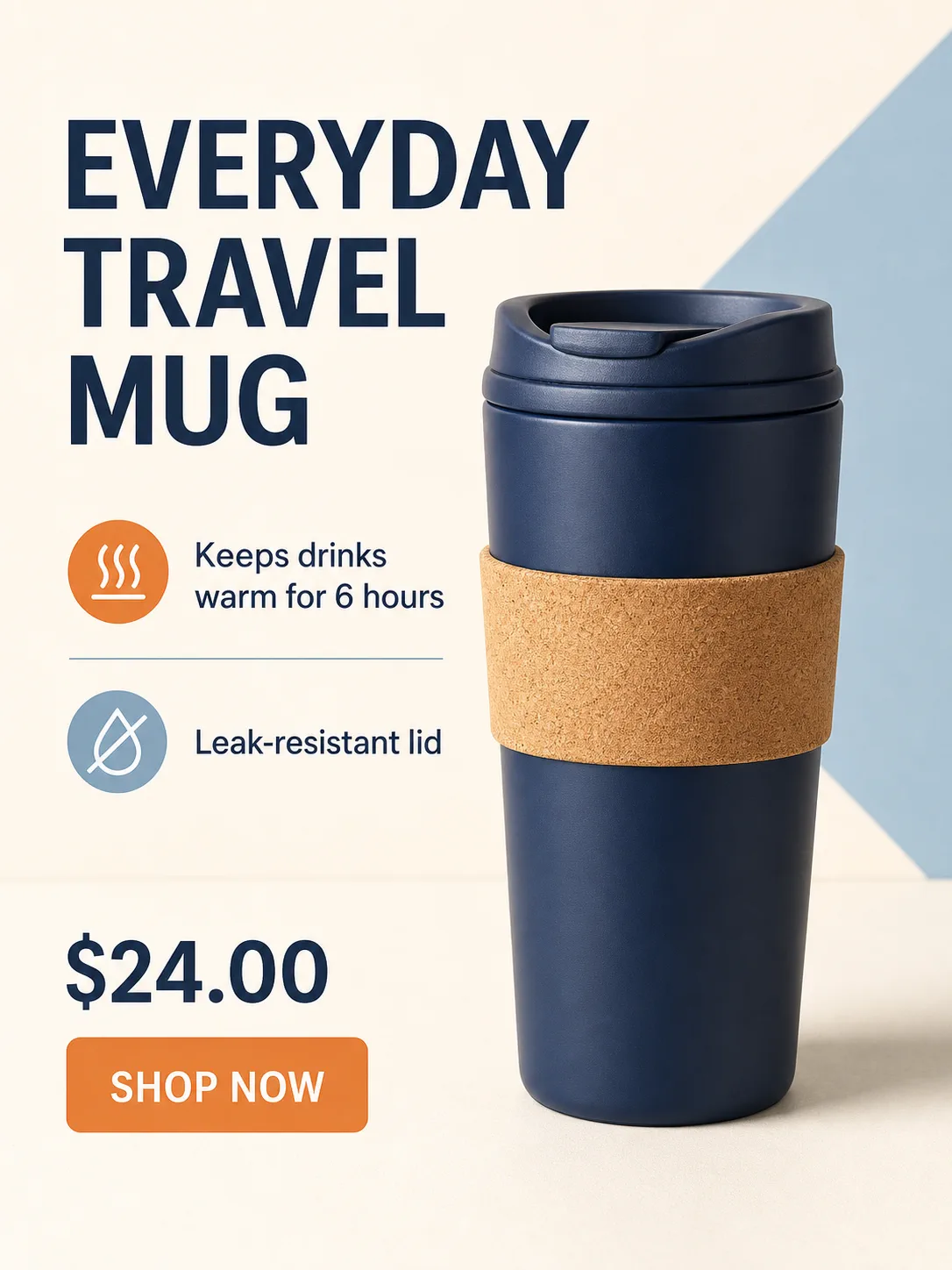
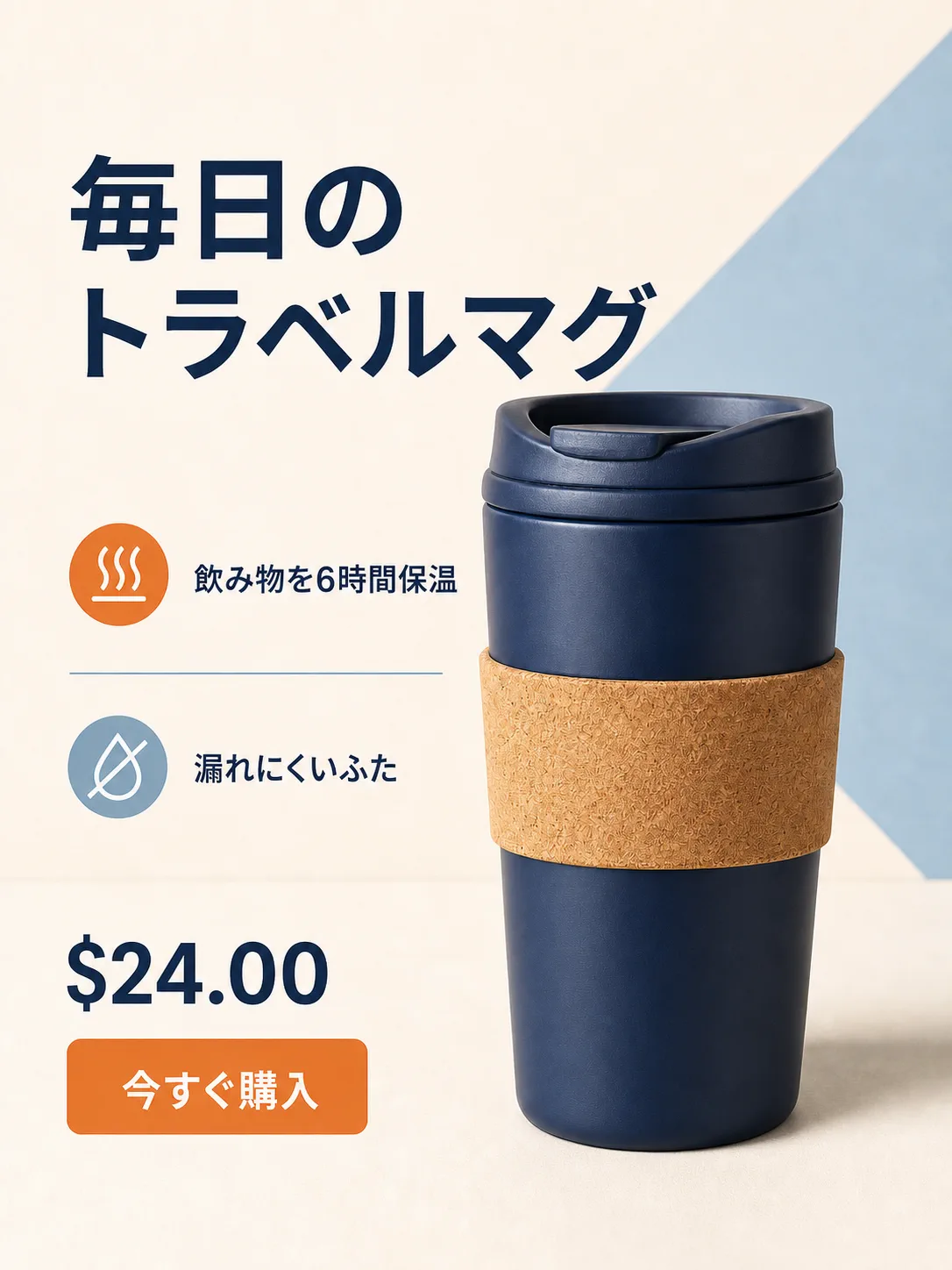
Используйте основной переводчик изображений, если итогом должно быть переведённое изображение с сохранением визуального контекста.
Переводчик по фото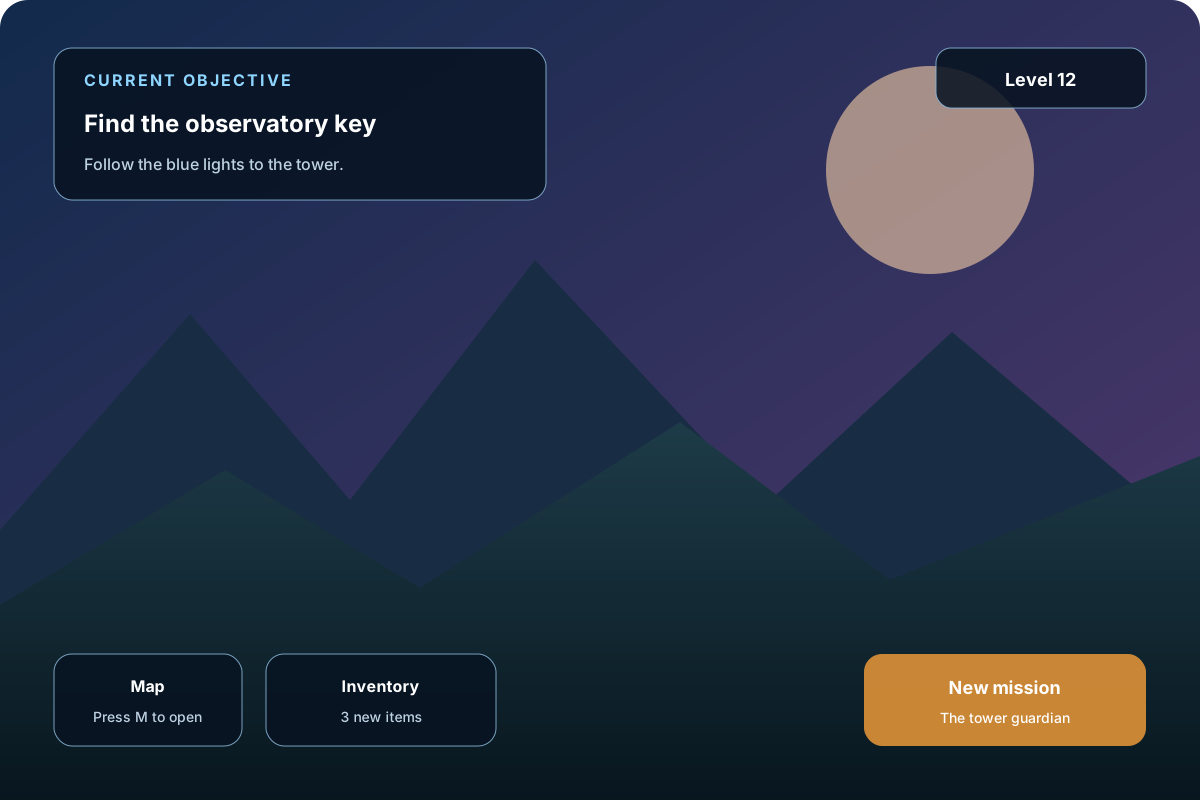
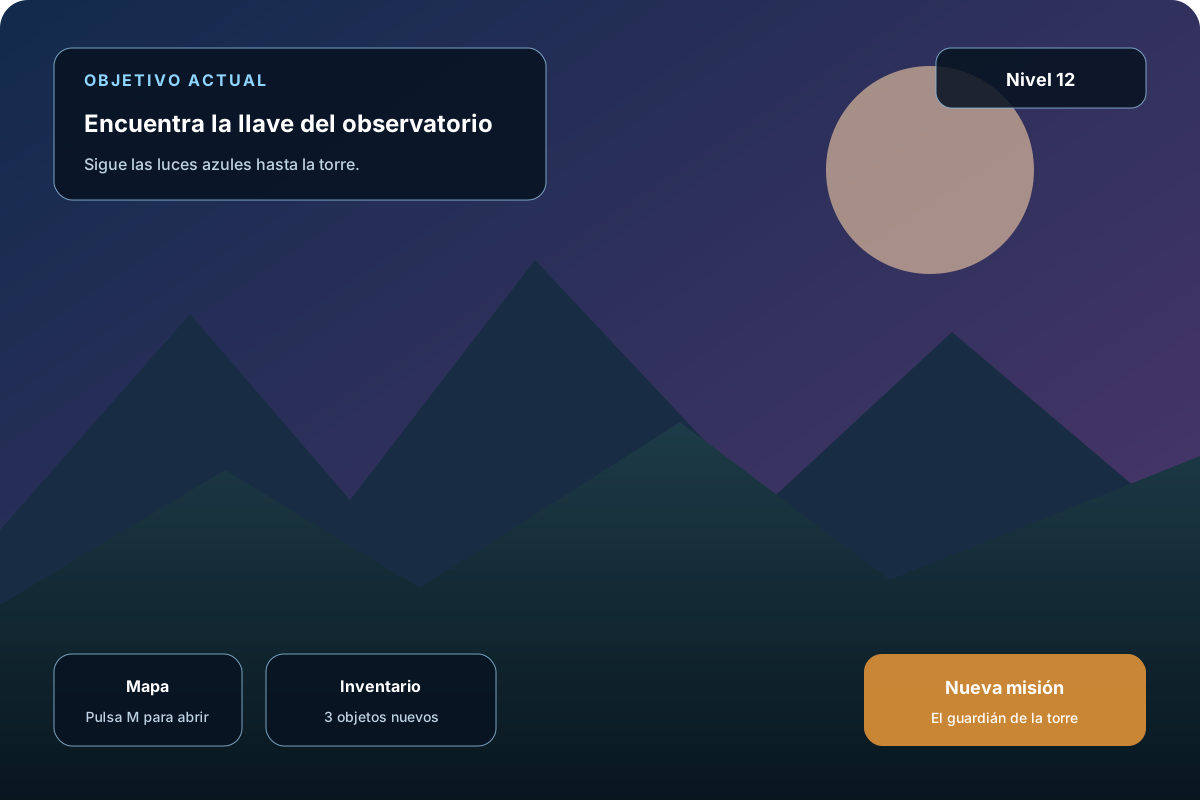
Переключитесь на переводчик скриншотов, когда снятый интерфейс должен стать переведённым изображением.
Перевод скриншота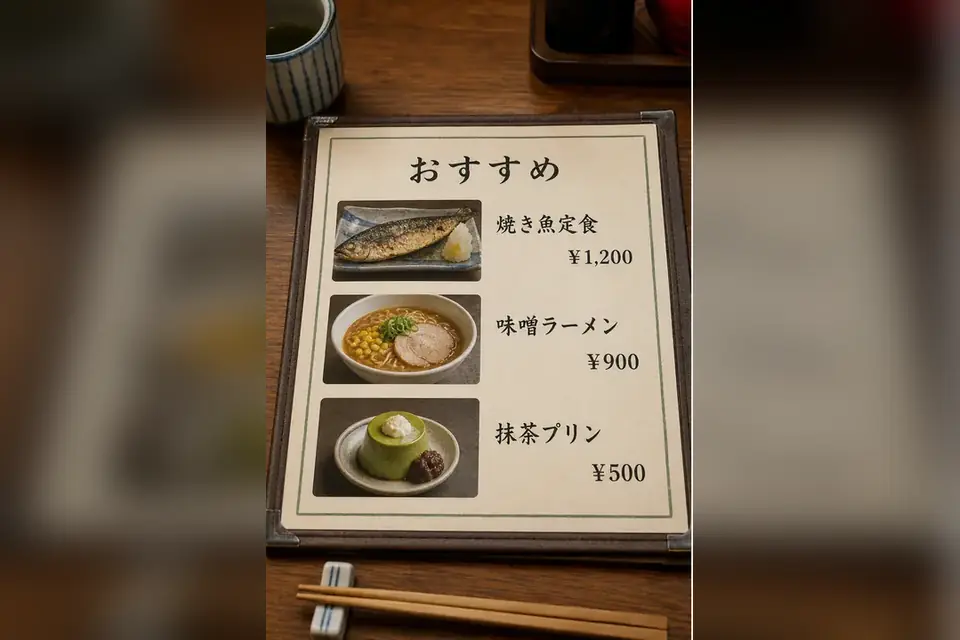
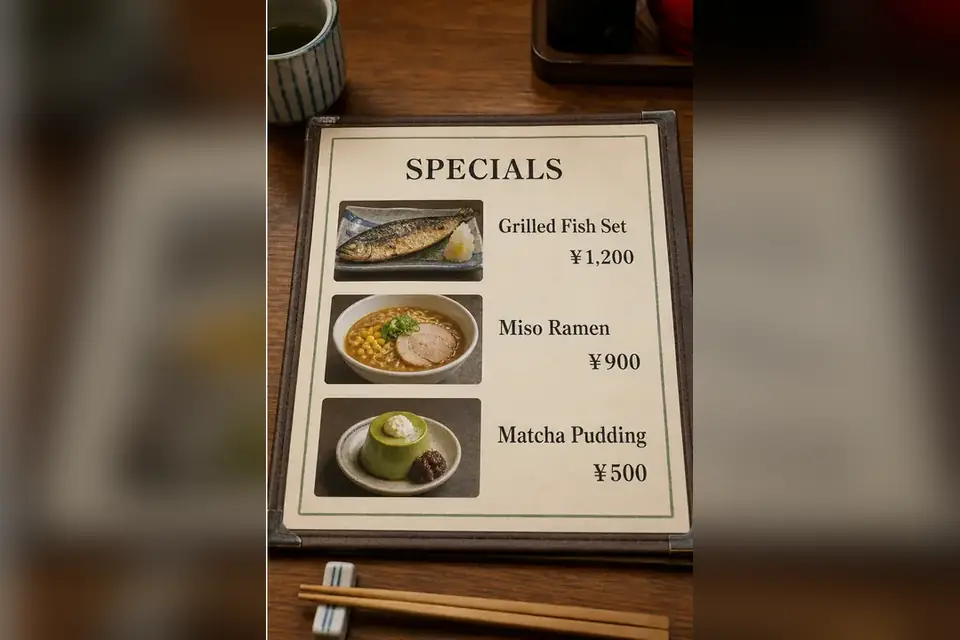
Превратите карту в понятное меню на вашем языке: блюда, описания и цены можно проверить до заказа.
Переводчик меню по фото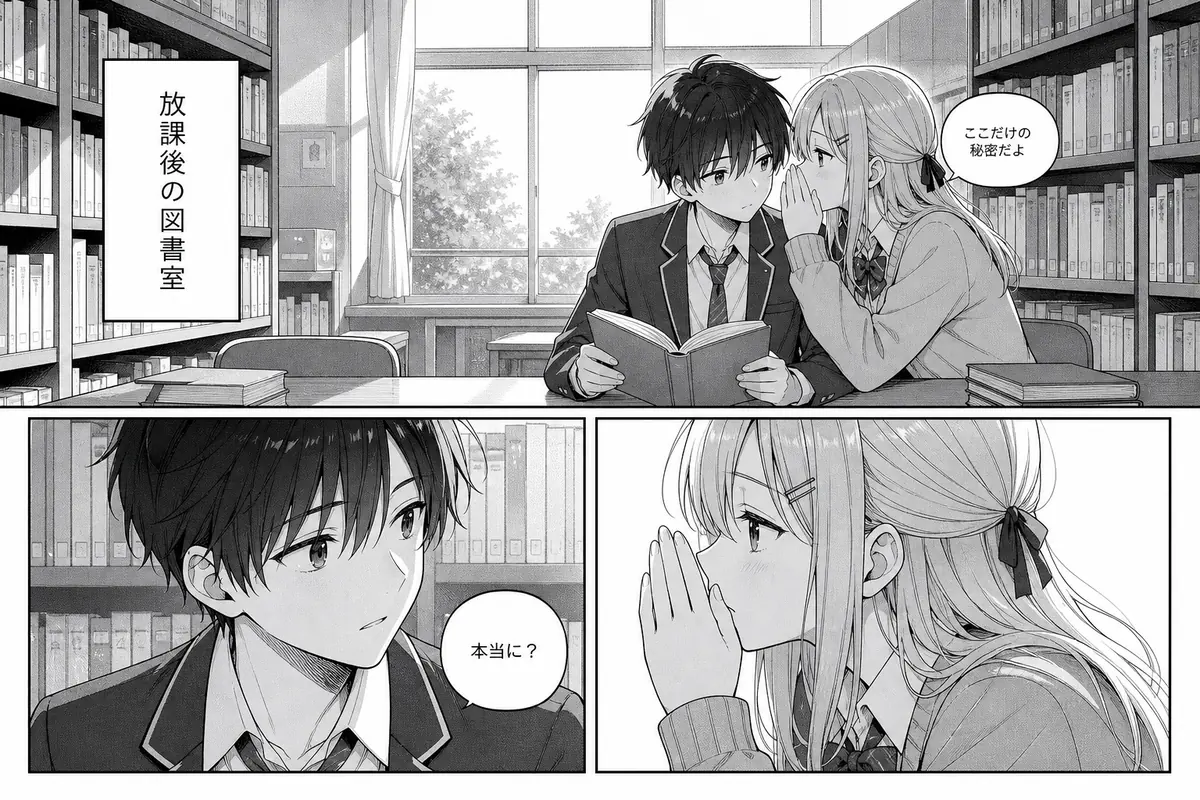
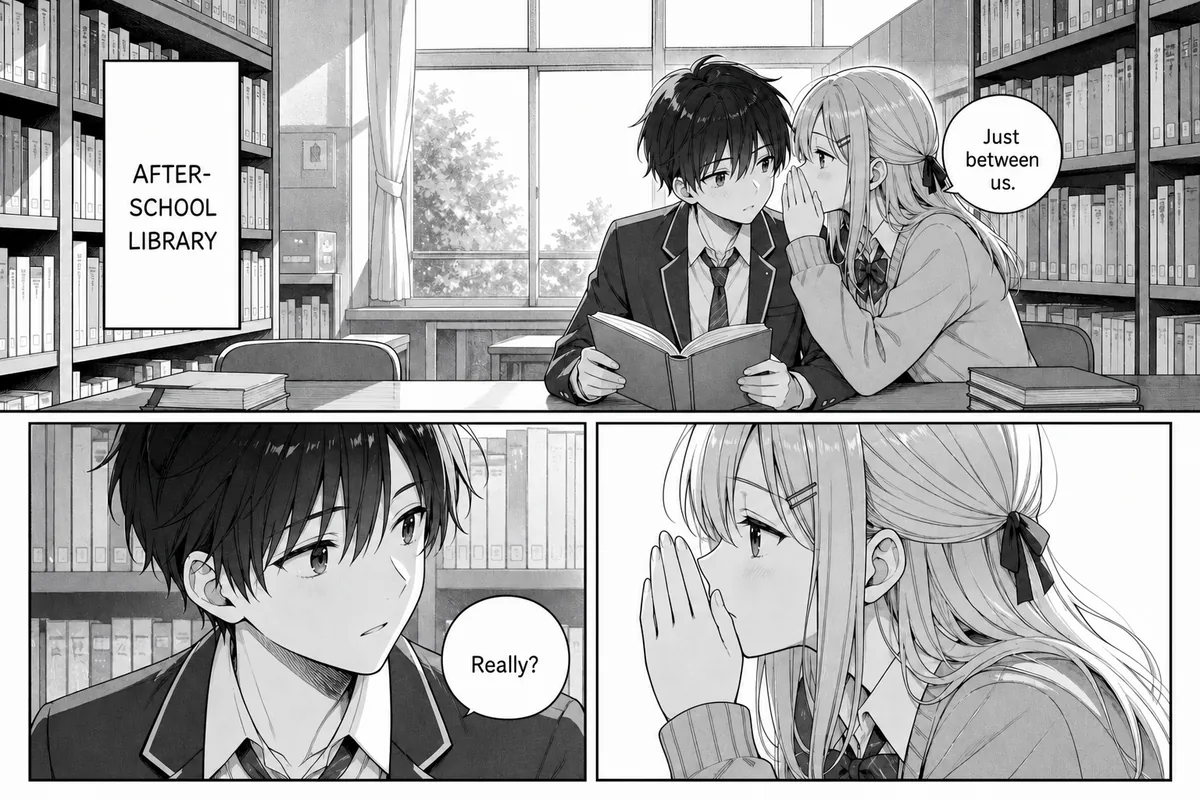
Для облачков речи, вертикального японского текста и порядка кадров используйте режим манги, а не обычный экспорт OCR.
Перевод манги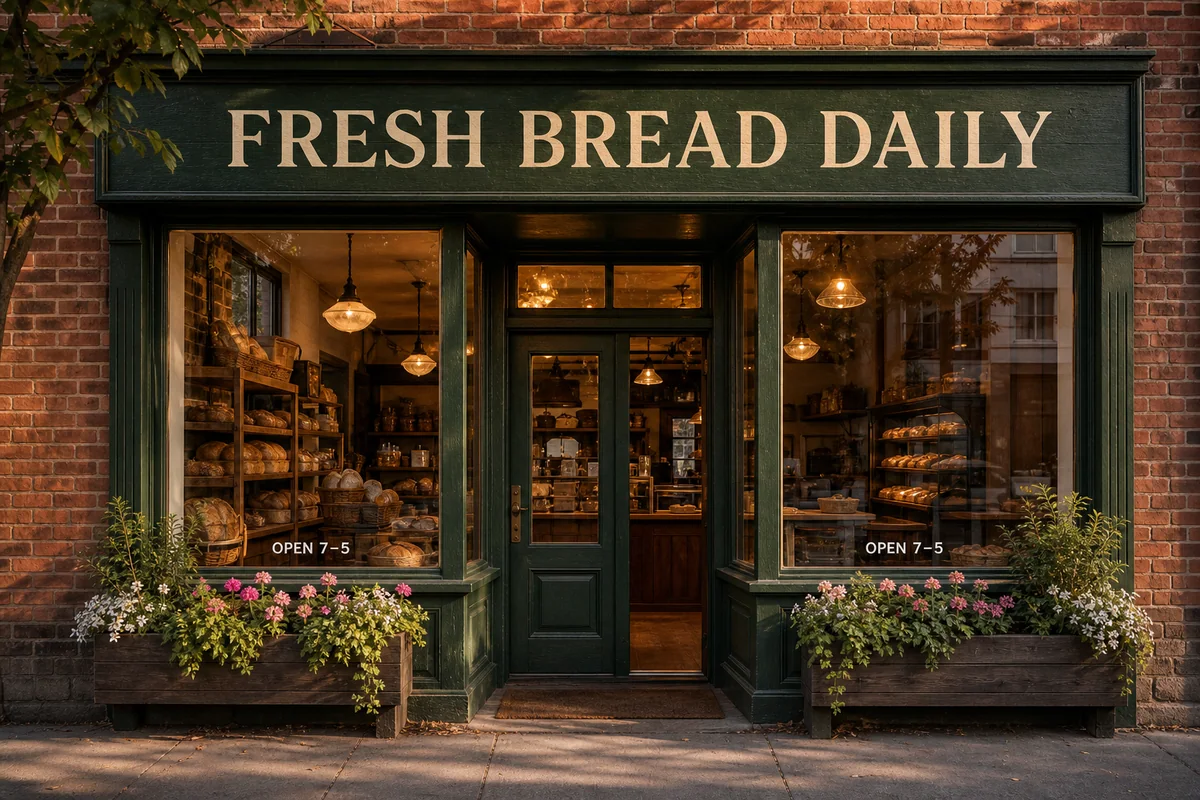
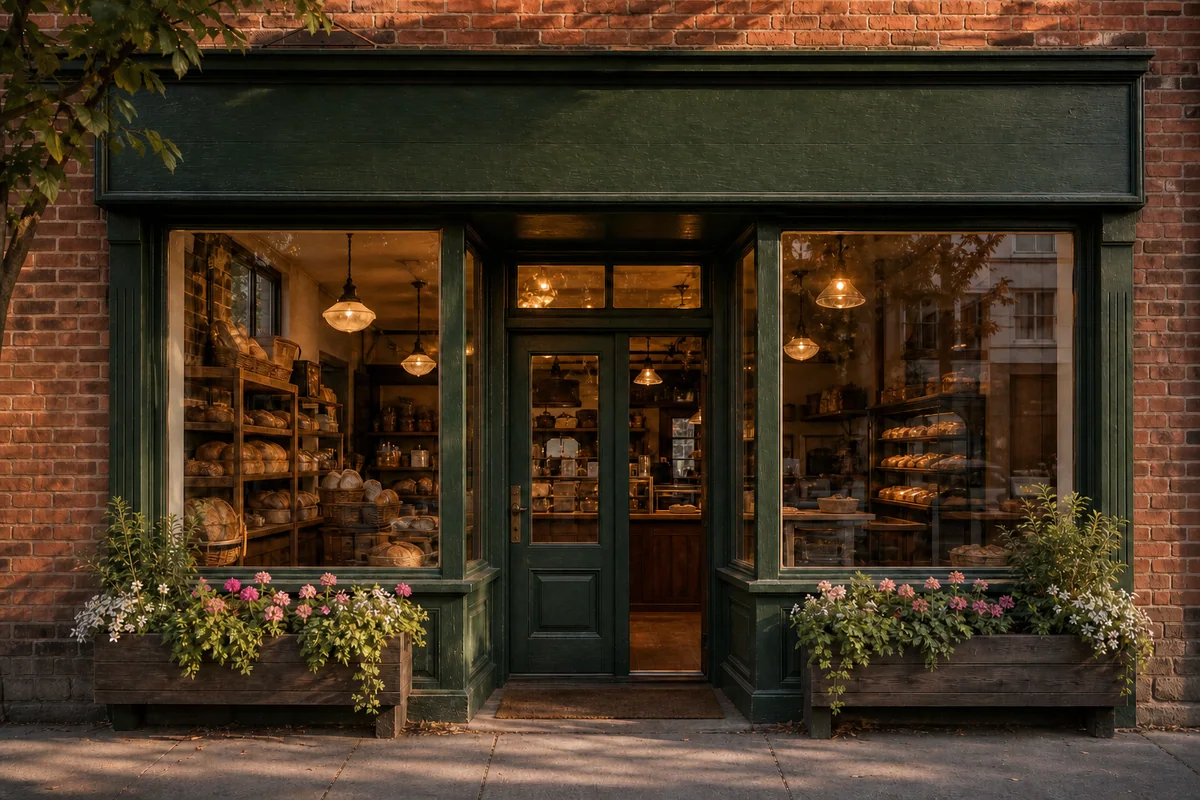
Переключитесь на удаление текста, когда нужен чистый снимок без надписей: инструмент стирает распознанный текст и восстанавливает фон.
Удалить текст с фотоЗагрузите или вставьте чёткий JPG, PNG или статичный WebP. Проверьте OCR-блоки, поправьте текст с картинки и скопируйте его или скачайте TXT.
Открыть конвертер картинок в текст