Удалить текст с изображения проще, чем ретушировать вручную: загрузите картинку, позвольте OCR найти видимый текст, выберите, какие именно области должны исчезнуть, и получите чистый PNG с восстановленным фоном. Рабочий процесс удаляет только существующие надписи: он не переводит изображение и не закрывает текст плашками.
Выбор найденных областей текстаВосстановление скрытого фонаПредпросмотр и скачивание PNG
Отдельный режим удаления текста. Инструмент сначала сканирует изображение и ждёт вашего выбора. Восстановление фона стартует только после подтверждения областей текста.
Перетащите изображение сюда
Перетащите изображение или вставьте его через Ctrl+V / ⌘V.Выберите изображение на устройстве.
Гостевая проба · 1 изображение до 3 МБ · без регистрации · JPG / PNG / WebP
Нет изображения? Попробуйте пример
Текст удалёнОригинал
Настройки удаления текста
Распознать, выбрать, восстановить
Режим удаления текста
Сначала OCR распознает читаемый текст. Затем вы выберете все области или отдельные, и только после этого пиксели будут изменены.
10 кредитов за успешно обработанное изображение. Неудачные результаты и изображения без текста освобождают зарезервированные кредиты.
Выберите изображение → язык перевода → переведите, отредактируйте и скачайте.
Изображение хранится приватно для обработки и удаляется по политике хранения.
РЕАЛЬНЫЕ СЦЕНАРИИ УДАЛЕНИЯ
Посмотрите, как текст исчезает, а сцена остаётся
Потяните сравнение в каждом примере, чтобы увидеть, как сервис удаляет текст, а сцена остаётся. Показаны три частые законные задачи: подготовка собственного продуктового макета под новый текст, восстановление чистого фото из-под подписи и превращение согласованного дизайна витрины в пустой шаблон.
Текст удалёнОригинал
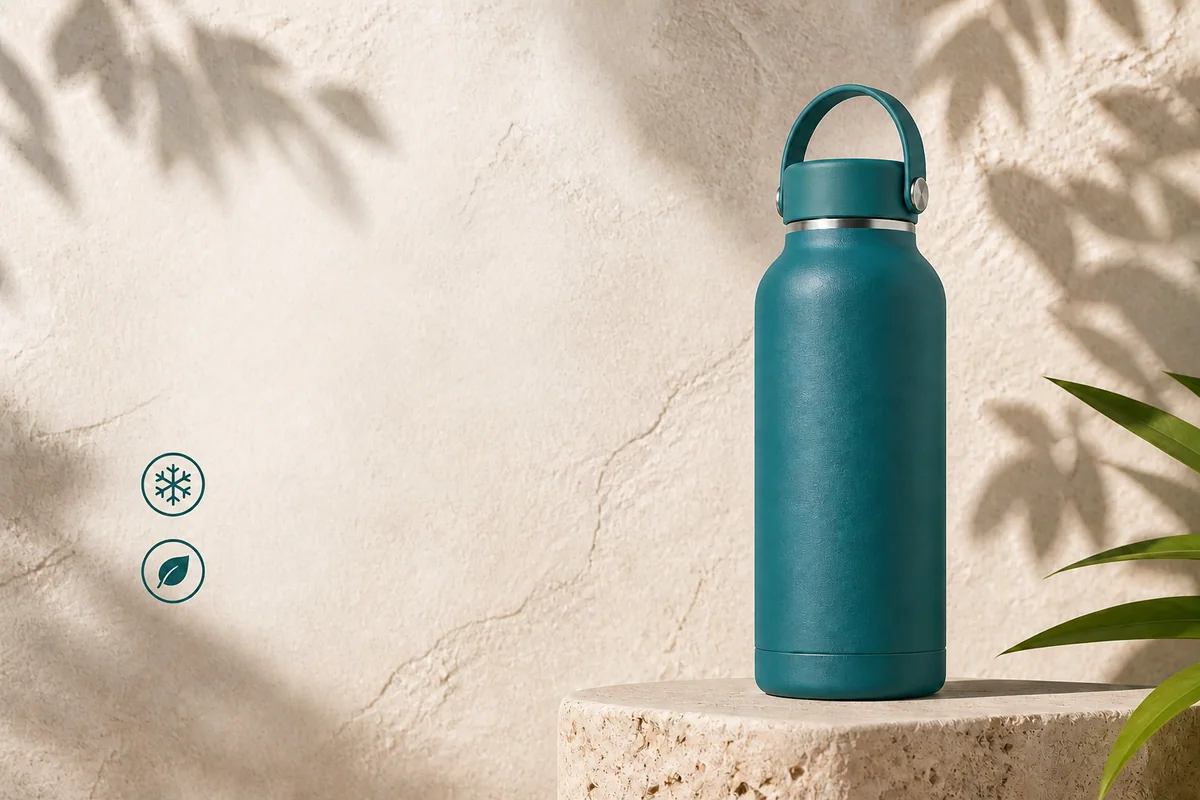
Очистить собственную продуктовую рекламу
Заголовок и перечисление свойств убраны с фактурной стены, а бутылка, иконки, тени листьев, подставка, свет и кадрирование остались. Выбор отдельных областей означает, что иконка или товар не обязаны исчезать вместе с соседними словами.
Текст удалёнОригинал
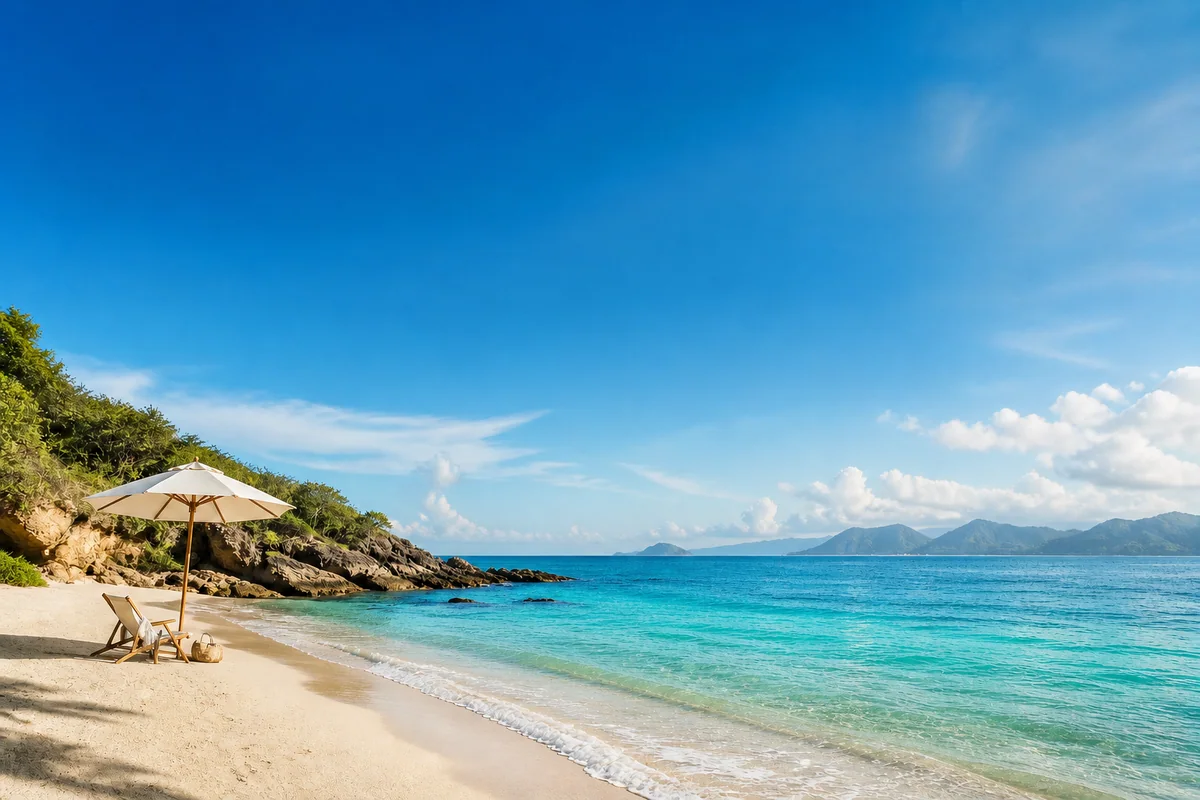
Вернуть фото из-под подписи соцсети
Крупная надпись и подзаголовок стёрты с неба. Чистый результат продолжает синий градиент и тонкие облака, а не закрывает подпись плоской плашкой — береговая линия готова к новой сетке кампании.
Текст удалёнОригинал
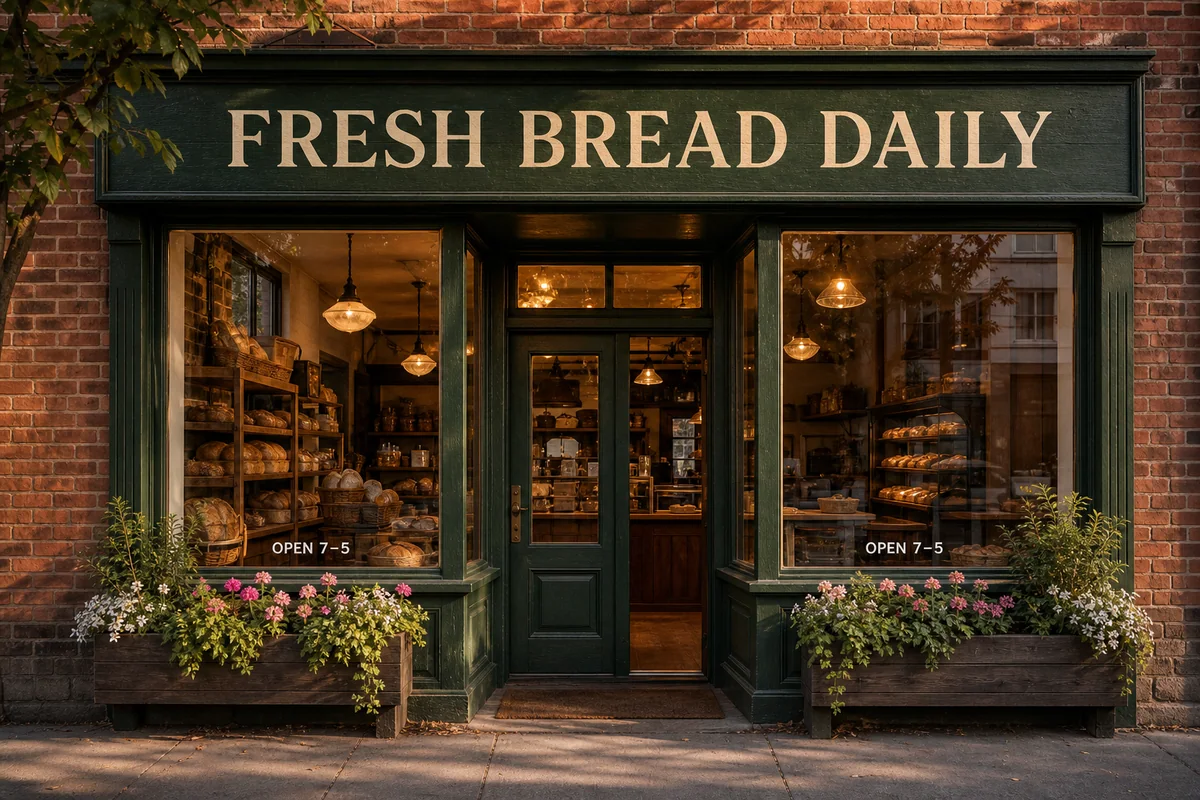
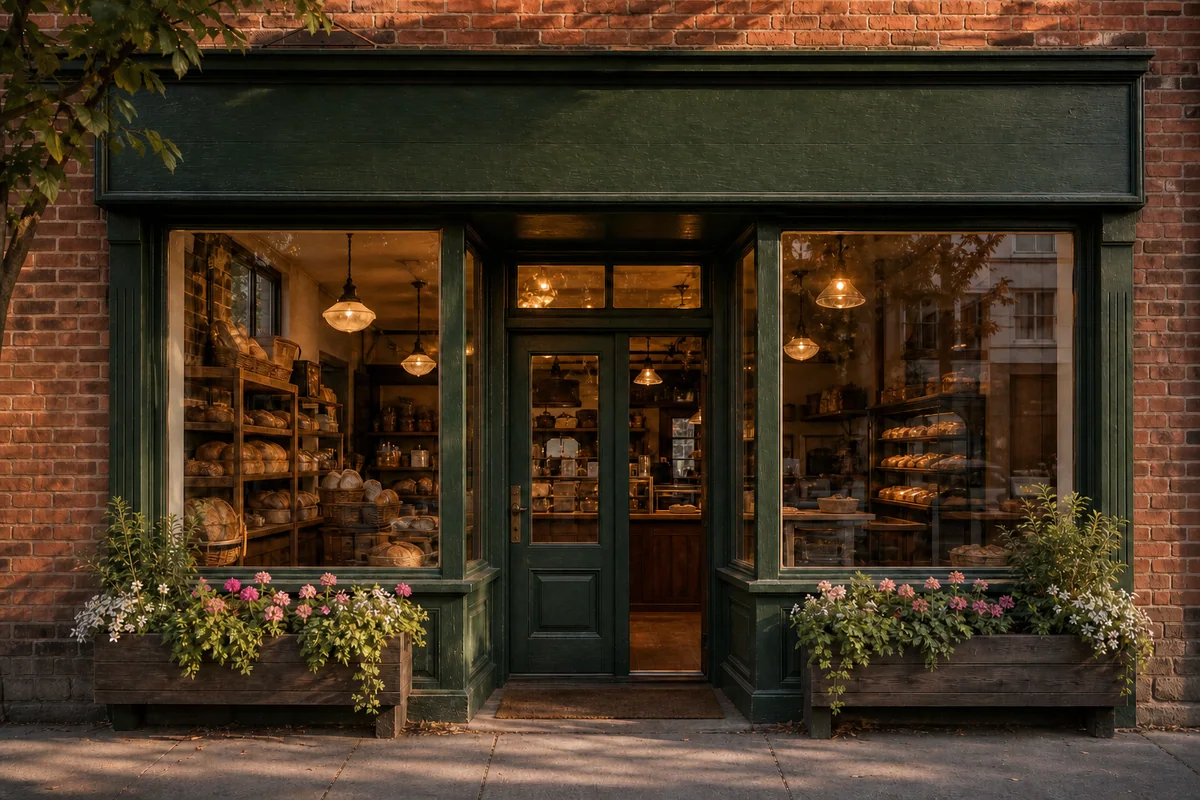
Создать пустой шаблон вывески и витрины
Название магазина и два таблички с часами удалены как отдельные области. Дерево, отражения в стекле, витрины с хлебом, кирпич, тёплые лампы и цветы остаются для согласованного редизайна.
Перед экспортом
Проверьте очищенное изображение перед экспортом
01
Считайте заполнение реконструкцией
Удаление текста создаёт новый фон на его месте. Оно не восстанавливает скрытые исходные пиксели; сравните результат с соседними формами и текстурами.
02
Удаляйте только текст, который вправе менять
Используйте собственные изображения или материалы с разрешением на редактирование. Сохраняйте авторство, лицензионные отметки и другую обязательную информацию, если нет разрешения её изменить.
03
Увеличьте границы и текстуры
Проверьте узоры, градиенты и контуры предметов рядом с удалённым текстом. Сохраните исходник и попробуйте более точное выделение, если на восстановленном участке видны стыки.
Удаление локально и явно. Сервис использует одобренные вами OCR-области как инструкцию, расширяет внимание до видимых краёв букв и восстанавливает только эти области. Это не снижение прозрачности, не скрытие блоков и не белая плашка поверх слов.
Буквы, цифры, знаки препинания и читаемые глифы подписей внутри выбранных областей
Обводки, свечение, сглаживание и тени, связанные с выбранным текстом
Только OCR-области, отмеченные перед запуском восстановления фона
Что должно остаться без изменений
Цель — чистая заготовка, а не редизайн. Товары, люди, фон, иконки, рамки, свет, цвета, композиция и размеры холста остаются на местах. Сложные заливки могут потребовать повторной генерации, поэтому всегда сравнивайте результат в полном размере.
Люди, товары, иллюстрации, иконки и другие нетекстовые объекты
Исходное кадрирование, пропорции, цвета, свет, рамки и визуальная иерархия
Области читаемого текста, не отмеченные на шаге выбора
КАК ЭТО РАБОТАЕТ
Удалить текст с изображения за пять контролируемых шагов
Страница разделяет распознавание и удаление, чтобы вы могли проверить найденное до правки. Эта контрольная точка важна, когда изображение смешивает редактируемые подписи с номерами моделей, ценами, вывесками или текстом, который должен остаться.
1
Загрузка
Выберите JPG, PNG или статичный WebP с текстом, который вы вправе редактировать. Чёткие экспорты и ровные фото дают OCR лучшую основу: если снимок снят под углом или с бликом, сначала поправьте кадр, а уже потом загружайте — повторная загрузка сохраняет очередность задач.
2
Распознавание
OCR читает видимые строки и возвращает нормализованные рамки поверх изображения. Пиксели фона на этом шаге не меняются, поэтому сканирование можно спокойно прерывать: ничего не удалится, пока вы сами не отметите области и не подтвердите запуск восстановления.
3
Выбор
Отметьте весь текст или только отдельные подписи, ярлыки, даты или области вывесок. Защищённые названия, значения и элементы интерфейса оставьте неотмеченными: они не попадут в маску и останутся на изображении в неизменном виде после обработки.
4
Восстановление
ИИ удаляет одобренные области букв и достраивает близлежащую текстуру, градиент, отражение или сцену, которая должна продолжаться за ними. Для сложных узоров иногда нужен второй проход с расширенным выделением.
5
Скачивание
Потяните ползунок сравнения, проверьте края в полном размере и скачайте приватную заготовку как однослойный PNG. Файл готов к публикации: водяных знаков и служебных слоёв в нём нет.
ВОССТАНОВЛЕНИЕ ФОНА
Разные фоны требуют разной проверки
Результат полезен, только когда заливка соответствует окружению. Однотонные площади обычно просты, а градиенты, узоры, отражения, лица и мелкая геометрия требуют больше внимания. Примеры и проверка делают эти различия видимыми, вместо обещаний одинаковой точности для любой сцены.
Однотонные и простые поверхности
Ровные стены, аккуратные ярлыки и матовые поверхности дают много опорных пикселей. Проверьте слабые ореолы букв и убедитесь, что подложка вошла в выбранную область, когда это необходимо. На гладких поверхностях реставрация обычно выглядит безупречно с первого прохода.
Градиенты, тени и небо
Плавные перепады света выдают явные швы, если заливка слишком однородна. Сравните обе стороны удалённой области и проверьте, естественно ли продолжаются облака, тени, зерно и переходы цвета. При заметном шве повторите выделение с чуть большим запасом.
Детальные фотографические сцены
Кирпич, листва, стекло, ткань, волосы и повторяющиеся детали товара сложнее: буквы закрывают значимую текстуру. Выбирайте полную область текста и повторите генерацию, если в структуре появились размытие или артефакты.
КОНТРОЛЬ ДО ГЕНЕРАЦИИ
Инструмент, построенный вокруг явного выбора
Главная ценность — не обещание «одной кнопки», а прозрачная последовательность: увидеть найденные области, решить, что можно удалить, и проверить чистое изображение до скачивания.
Распознавание текстовых областей OCR
Найденные строки отображаются рамками на изображении и читаемым списком, поэтому мелкие подписи легко найти и на компьютере, и на телефоне.
Выбор всех или отдельных строк
Отмечайте области прямо на предпросмотре или в списке. Сервер проверяет каждый отправленный блок по OCR-попытке текущего пользователя или гостя.
Приватная генерация чистой заготовки
Только выбранные OCR-полигоны превращаются в маску. Torii получает исходное изображение и эту маску, поэтому неотмеченный текст и чужие области остаются вне зоны восстановления.
Приватный предпросмотр и PNG-результат
Исходник и чистый результат отдаются через приватные маршруты. Сравнение происходит в браузере, а PNG скачивается без публикации в публичную галерею.
ОТВЕТСТВЕННОЕ ИСПОЛЬЗОВАНИЕ
Редактируйте только изображения, которыми владеете или вправе менять
Удаляйте текст только на своих макетах, шаблонах, фото, скриншотах и согласованных клиентских работах. Не удаляйте знаки собственности, атрибуцию, юридические уведомления, доказательства, подписи, официальные записи и другой текст без разрешения или когда удаление может ввести зрителей в заблуждение. Сохраняйте оригинал для аудита и отката.
ЧАСТЫЕ ВОПРОСЫ
Вопросы об удалении текста с изображений
Практические ответы о восстановлении фона, выборочном удалении, кредитах, поддерживаемых форматах, скачивании PNG и приватной обработке.
СВЯЗАННЫЕ ИНСТРУМЕНТЫ
Выберите рабочий процесс под нужный результат
Перевести текст внутри изображения
Используйте основной переводчик изображений, когда надписи нужно заменить другим языком, а не стереть.