Transpic image translator logoTranspic

ВСТАВИТЬ, ПЕРЕВЕСТИ, ПРОВЕРИТЬ

Перевод скриншота — перевести текст с экрана без потери макета

Перевод скриншота из чата, приложения, игры или сайта без ручного набора надписей. Вставьте снимок из буфера или загрузите файл, выберите язык — и сравнивайте и редактируйте переведённое изображение прямо на этой странице. Перевод скриншота сохраняет каждую надпись на её месте в интерфейсе.

Вставка Ctrl+V и ⌘VOCR для компактных надписей интерфейсаРедактируемые блоки перевода
Скриншот уже в буфере обмена? Нажмите Ctrl+V в Windows или ⌘V в macOS в любом месте вне текстового поля. Изображение появится в загрузчике без лишнего сохранения и поиска файла.

Вставьте или перетащите скриншот сюда

Выберите изображение на устройстве.

Гостевая проба · 1 изображение до 3 МБ · без регистрации · JPG / PNG / WebP

Нет изображения? Попробуйте пример

Настройки перевода

Обычный режим

Перевести на

По умолчанию выбран Gemini. Остальные модели зависят от тарифа и доступности сервиса.

Дополнительные настройкиОбычный режим · Быстро
Режим перевода

Быстрый перевод одного изображения. Для аккаунта стоимость — 10 кредитов за результат.

Свои инструкции доступны на тарифе Pro.0/1000

Выберите изображение → язык перевода → переведите, отредактируйте и скачайте.

Изображение хранится приватно для обработки и удаляется по политике хранения.

ИНТЕРАКТИВНЫЙ ПРИМЕР

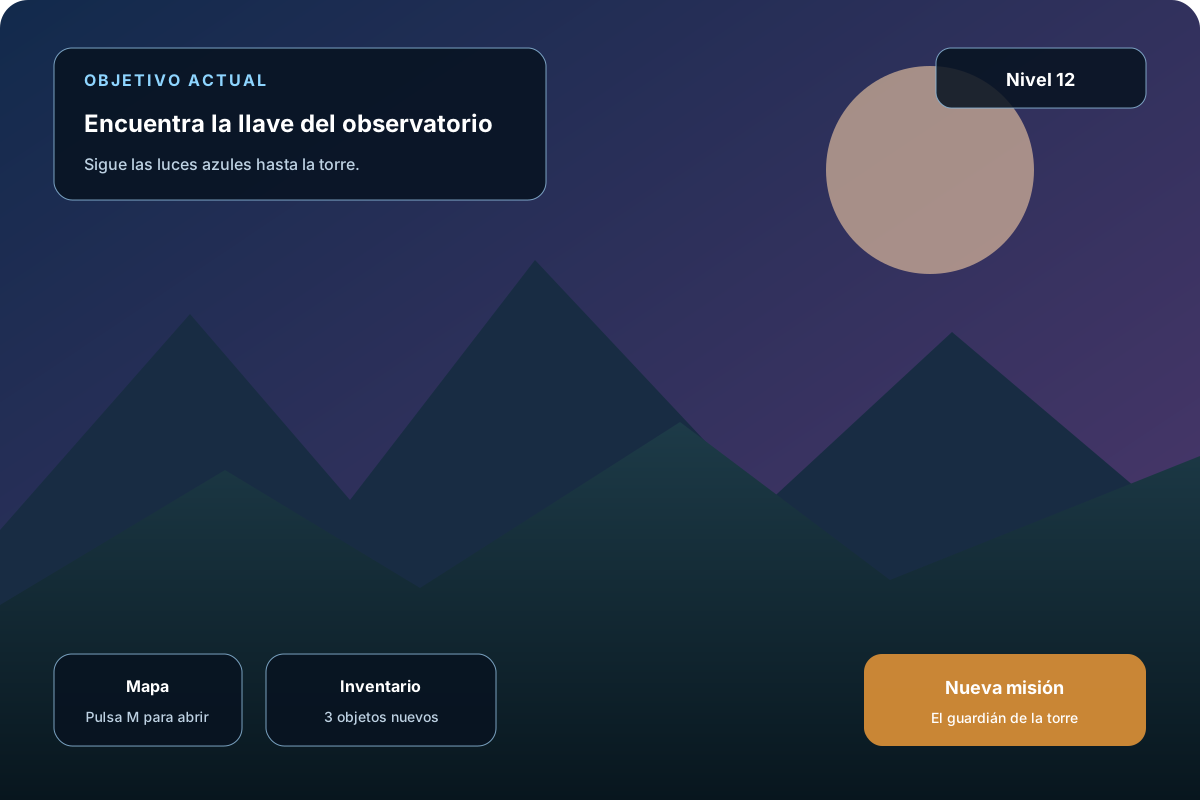
Перевод скриншота в играх и приложениях

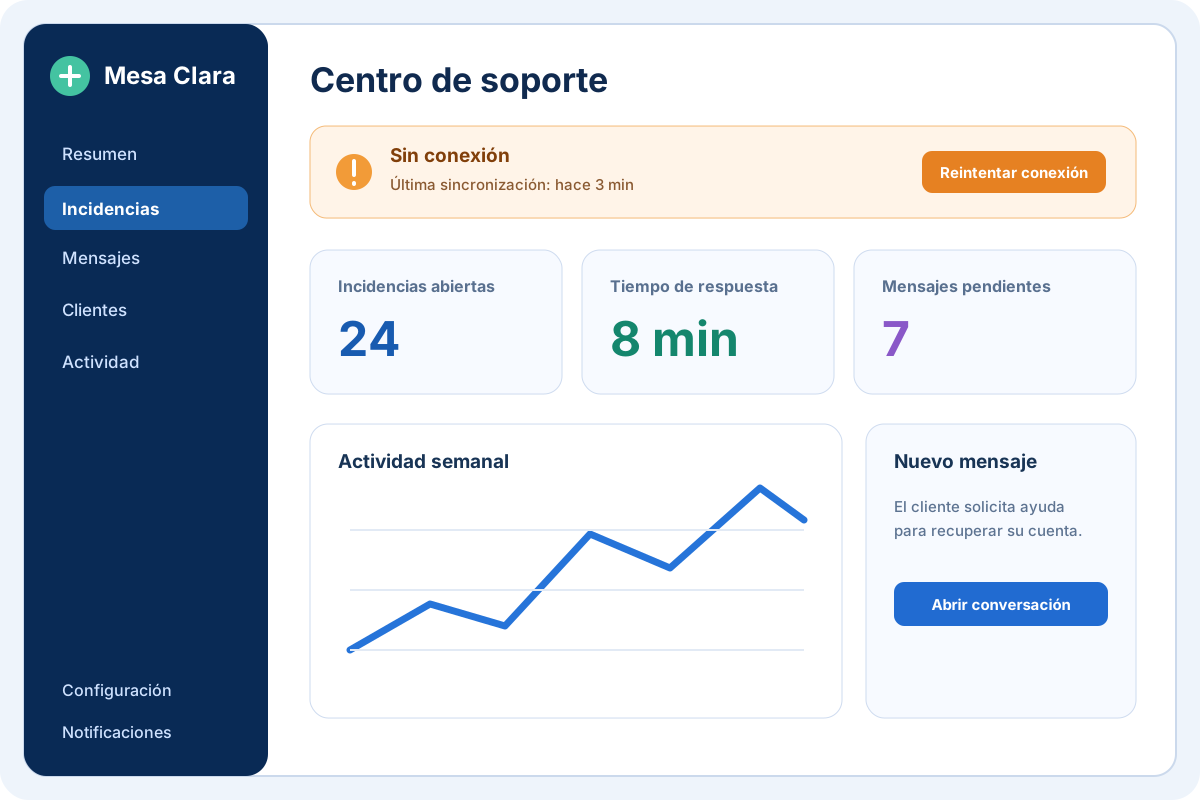
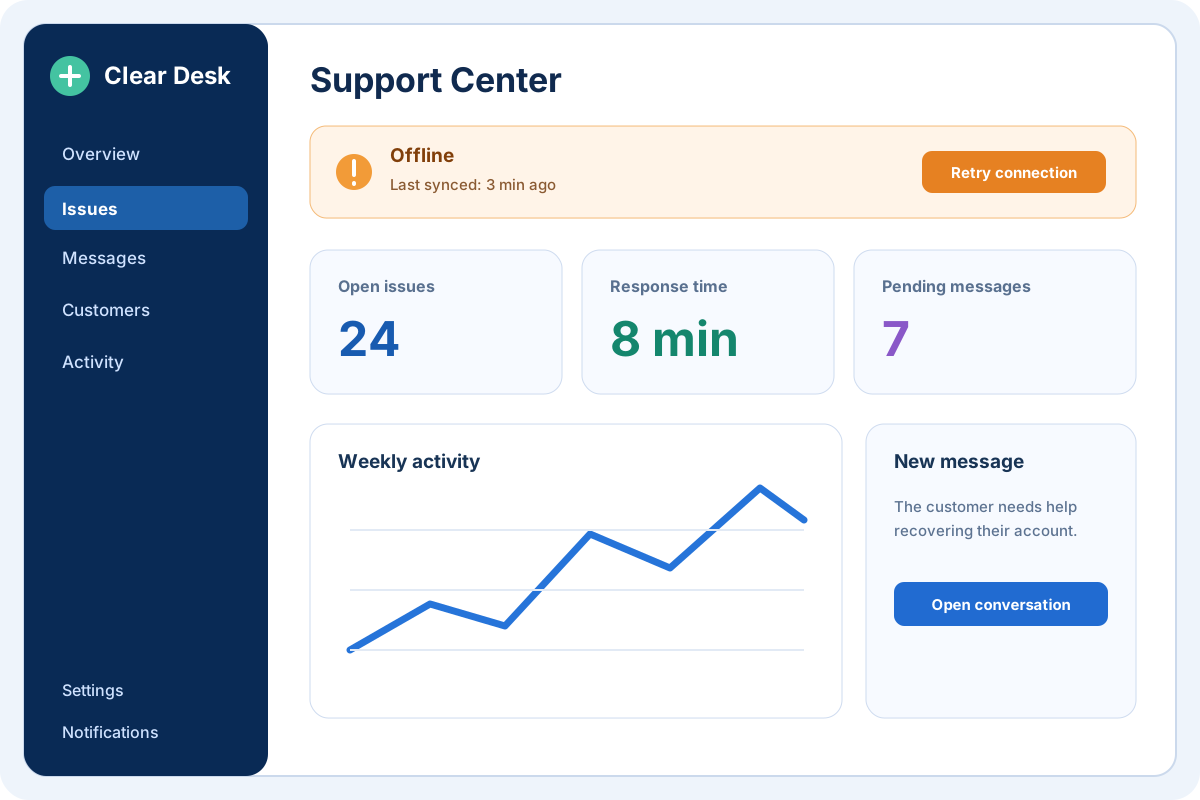
Скопированное предложение объясняет слова, но не то, к какому заданию, кнопке, значку или уведомлению они относятся. Потяните пример, чтобы увидеть, почему перевод текста со скриншота на месте удобнее: инструкции остаются связанными с интерфейсом. Подход работает с программами без выбора языка, региональными приложениями и незнакомыми игровыми меню. Это демонстрационные примеры, а не гарантия идеального перевода любого шрифта или сцены.

  • Задания и инструкции остаются рядом со сценой или элементом, который объясняют.
  • Короткие подписи кнопок легко сопоставить с исходным положением в меню.
  • Числа, количество предметов и уровни сохраняются, а не переводятся как проза.
Игровой скриншот на испанском с заданиями и элементами управления до перевода
Игровой скриншот с переведёнными на русский заданиями и управлением
Русский переводИсходный скриншот

Перед экспортом

Подготовьте скриншот для проверки

  1. Сохраните нужное состояние экрана

    Инструмент обрабатывает статичные изображения, а не накладывает перевод на экран в реальном времени. Сделайте скриншот; на компьютере вставьте поддерживаемое изображение из буфера вне текстовых полей или выберите файл.

  2. Уберите личные и лишние области до загрузки

    На своём устройстве обрежьте или закройте данные аккаунта, сообщения и строку состояния. Проверьте подготовленный файл: правка перевода после загрузки не удаляет уже отправленные данные.

  3. Увеличьте мелкие подписи для сравнения

    Используйте исходный скриншот, а не сжатое превью из чата. Увеличьте оригинал и результат, чтобы проверить мелкие кнопки, коды ошибок и числа; если они неразборчивы, сделайте новый снимок.

КАК ПЕРЕВЕСТИ СКРИНШОТ

Как перевести текст со скриншота через Ctrl+V

Перевод скриншота без набора вручную: снимите нужную область, вставьте или загрузите изображение, выберите язык и проверьте результат. Все четыре шага остаются на этой странице — формулировки можно поправить до скачивания.

  1. 1

    Снимите нужную область

    Перед переводом надписей захватите именно ту панель или сообщение, которое нужно. Обрежьте рамку браузера, пустой рабочий стол и декоративные поля, если они уменьшают важный текст. Соседние элементы оставляйте, когда их положение объясняет сообщение на экране.

  2. 2

    Вставьте или загрузите

    Вставьте изображение через Ctrl+V или ⌘V, чтобы перевести текст со скриншота прямо из буфера. Можно также выбрать JPG, PNG или статичный WebP или перетащить файл. На телефоне выберите снимок из фото или галереи.

  3. 3

    Выберите язык перевода

    Укажите язык, на котором хотите читать, — исходный язык определится автоматически. Каждая пара «изображение + язык» создаёт отдельный результат. Оставляйте видимыми номера версий, горячие клавиши и названия продуктов, чтобы сверить их с оригиналом.

  4. 4

    Сравните и поправьте

    Проверяйте результат рядом с исходником. Потяните между версиями и рассмотрите названия, числа, цены и короткие подписи. Отредактируйте блок перевода, если формулировке не хватает контекста, и сохраните изменения до экспорта.

СЦЕНАРИИ ПЕРЕВОДА СКРИНШОТОВ

Перевод текста со скриншотов чатов, игр, приложений и сайтов

Перевод скриншота полезнее всего, когда расположение слов не менее важно, чем их смысл. Захваты ниже читаются по-разному, но цель одна: понять экран, не перепечатывая каждую надпись.

Понять скриншоты переписок

Можно перевести сообщения со скриншота, которым поделился коллега, клиент, продавец или друг, сохранив участников и порядок реплик. Проверяйте имена, время, эмодзи, никнеймы и цитаты — OCR читает их иначе, чем обычные предложения. Загружайте личные переписки, только если вправе их обрабатывать, и не публикуйте результат без согласия собеседников.
Читать задания и меню игр

Игроки переводят скриншоты заданий, когда в квесте, описании инвентаря, обучении или уведомлении о достижении нет знакомого языка. Обрежьте мелкий субтитр или подсказку HUD и проверьте количество предметов, кнопки и имена персонажей, прежде чем следовать инструкциям.

Разобраться в незнакомом приложении

Если в программе нет выбора языка, переводите надписи из уведомлений, онбординга, панели управления или настроек аккаунта. Видимый интерфейс помогает отличить разрушительное действие от обычной навигации. Безопасность и платёжные действия подтверждайте официальной документацией, а не одним переводом изображения.

Переводить снимки веб-страниц

Для сохранённой страницы переведите текст из сообщения оформления заказа, фрагмента поддержки, объявления, брони или регионального уведомления. Это выручает, когда исходная страница недоступна или её текст не выделяется. Если страница открыта, живой перевод в браузере может быть быстрее.

СЪЁМКА НА ТЕЛЕФОНЕ И КОМПЬЮТЕРЕ

Перевод текста со скриншота на телефоне и компьютере

Лучший результат даёт файл в родном разрешении устройства, не сжатый мессенджером. Используйте сочетания клавиш ниже, сохраняйте контекст интерфейса и убедитесь, что символы читаемы при обычном масштабе до отправки.

Скриншоты в Windows

Win + Shift + S

Выделите окно или точную область инструментом «Ножницы». Скопируйте снимок и нажмите Ctrl+V на этой странице. Тесная обрезка даёт мелким меню и сообщениям об ошибках больше пикселей, а Win+Shift+S открывает ножницы быстрее полного захвата экрана.

Скриншоты в macOS

⌘ + Shift + 4

Снимите выбранную область и загрузите сохранённый PNG. Если скриншот скопирован в буфер, используйте ⌘V на этой странице вместо экспорта и поиска файла.

Скриншоты на iPhone

Side + Volume Up

Снимите экран, обрежьте статус-бар и лишние панели в фото и выберите изображение в загрузчике. При мелком тексте интерфейса сохраняйте файл в оригинальном разрешении.

Скриншоты на Android

Power + Volume Down

Используйте штатное сочетание клавиш или плитку в быстрых настройках, обрезайте при необходимости и загружайте оригинальный снимок. Длинные скриншоты уменьшают каждую надпись — делите их, когда важна точность.

Перевод мелких надписей с лучшим OCR

Чтобы надёжно перевести подписи со скриншота, OCR сначала нужен запас пикселей для различения символов. Компактные меню смешивают мелкие ярлыки, бледные подсказки, иконки и значки. Родной снимок обычно чётче фотографии монитора камерой. Критичные формулировки сверяйте с оригиналом, даже если остальной экран выглядит точным.

  • Обрежьте до нужной панели, если полезный текст занимает малую часть большого рабочего стола.
  • Используйте оригинальный снимок, а не миниатюру или превью из мессенджера с уже пониженным разрешением.
  • Переключите исходное приложение на контрастную тему, если бледно-серые надписи растворяются в фоне.
  • Проверяйте имена пользователей, названия продуктов, сокращения, цены, даты, горячие клавиши и числа, прежде чем действовать по переводу.

Перевод скриншотов с приватной загрузкой

Скриншоты могут раскрывать имена аккаунтов, переписки, номера заказов, адреса или детали внутреннего ПО. Transpic хранит загрузки в приватном хранилище приложения и отдаёт через защищённые маршруты, а не публичную галерею. Хранение зависит от тарифа; завершённые задачи удаляйте, когда результат больше не нужен. Не загружайте учётные данные, коды восстановления, данные карт, медицинские записи и материалы, обработку которых вы не вправе выполнять.

Вы решаете, когда сохранённая задача будет удалена

Сначала скачайте переведённый скриншот, затем удалите задачу и её файлы в истории переводов. Автоматические сроки хранения — лишь запасной механизм, а не повод держать чувствительные снимки дольше нужного.

ВОПРОСЫ О ПЕРЕВОДЕ СКРИНШОТОВ

Частые вопросы

СВЯЗАННЫЕ ИНСТРУМЕНТЫ ПЕРЕВОДА

Выберите процесс под ваше изображение

Перевести меню ресторана — Оригинал
Перевести меню ресторана — Перевод
ПереводОригинал

Перевести меню ресторана

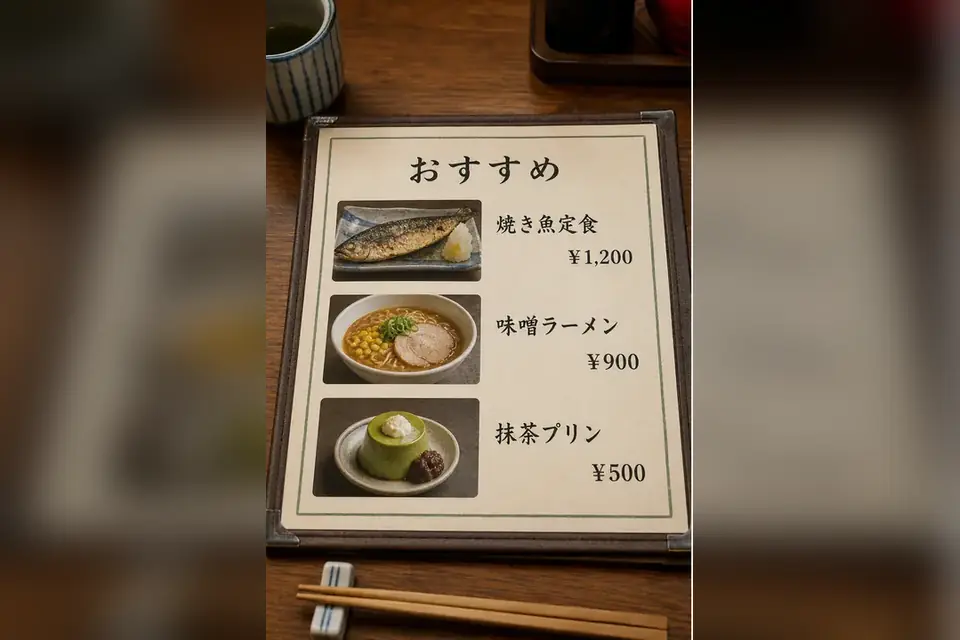
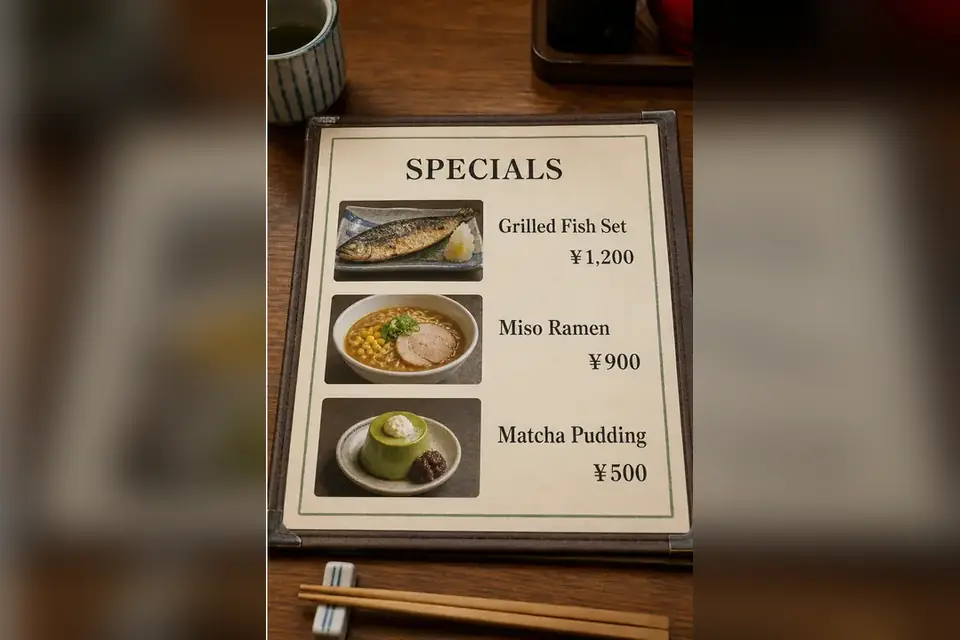
Сфотографируйте карту и переведите блюда, состав и цены, сохранив разделы печатного меню.

Переводчик меню по фото
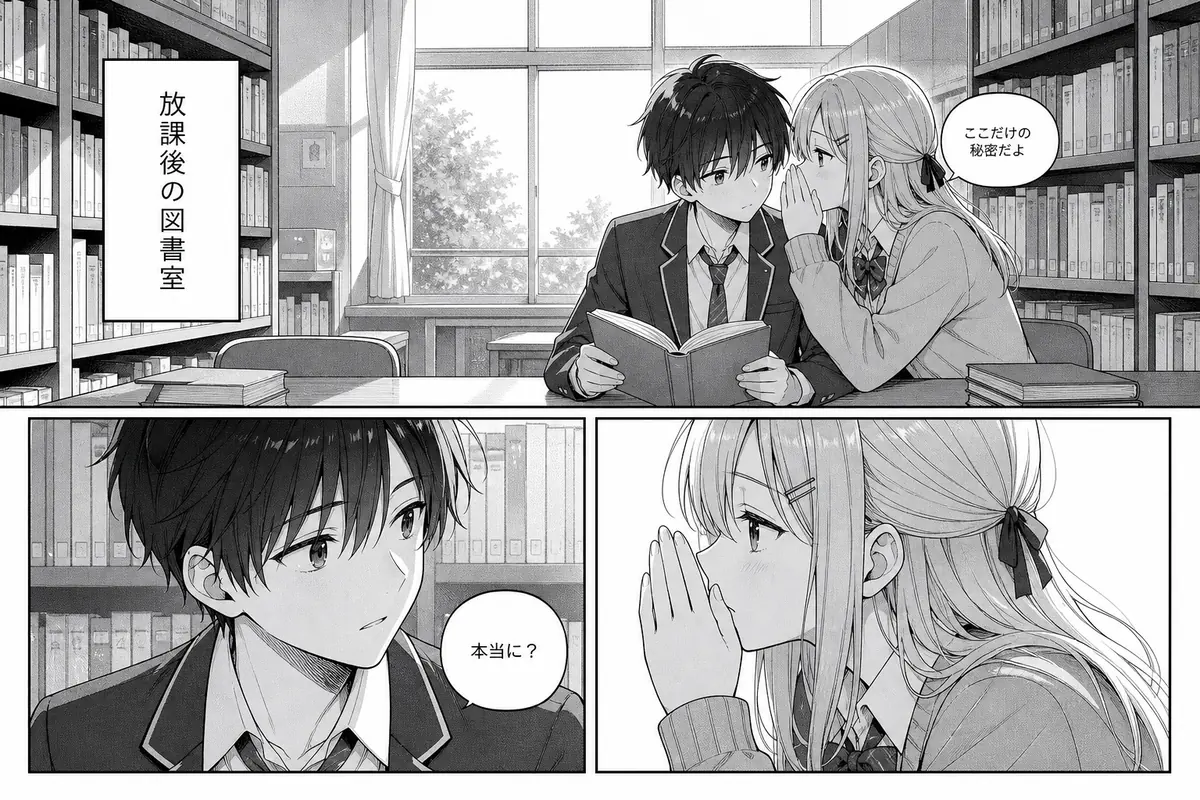
Перевести изображение манги — Оригинал
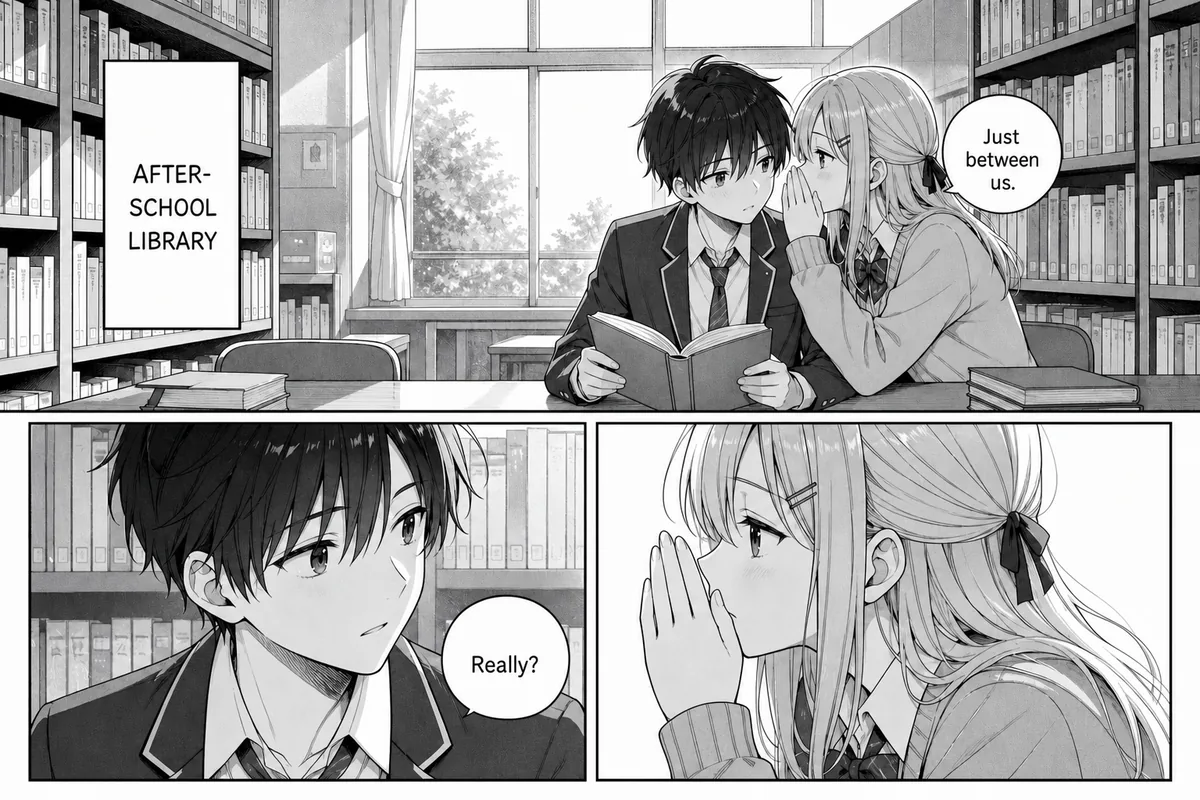
Перевести изображение манги — Перевод
ПереводОригинал

Перевести изображение манги

Для облачков речи, порядка чтения комиксов, вертикального текста и работы с диалогами используйте режим манги.

Перевод манги
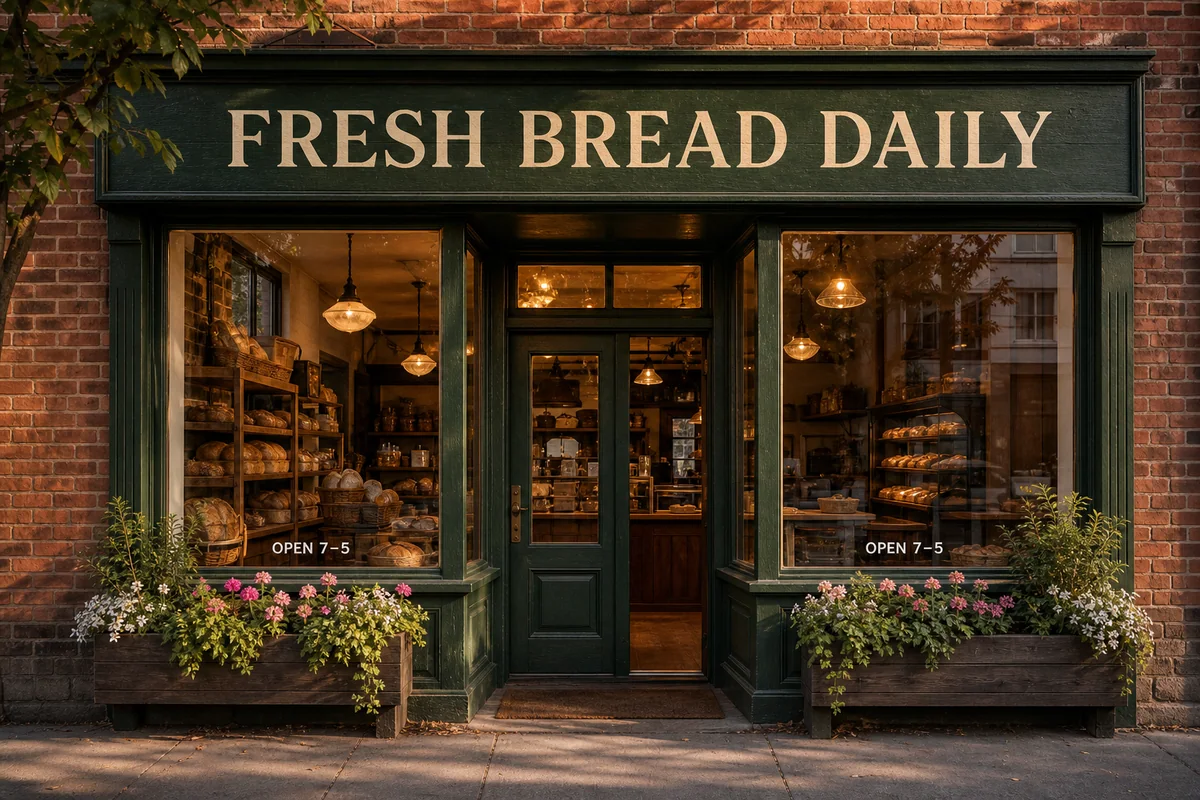
Удалить текст с фото — Оригинал
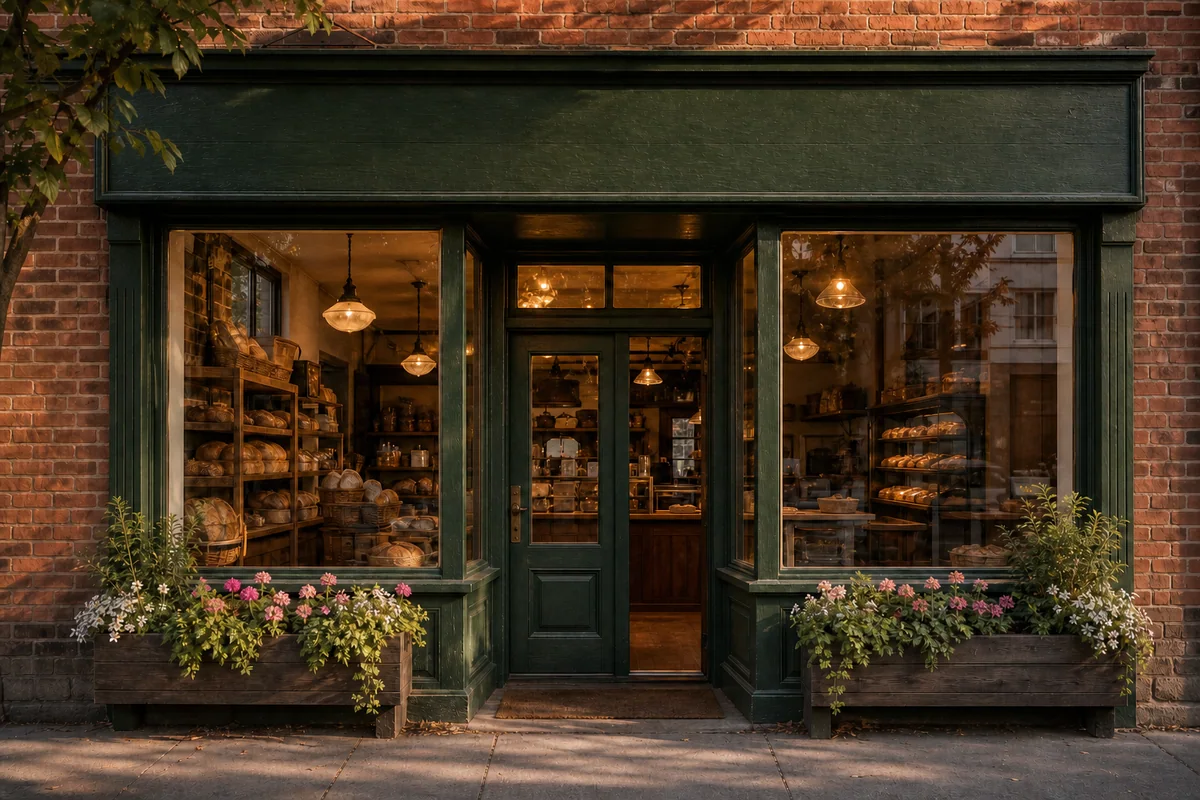
Удалить текст с фото — Перевод
ПереводОригинал

Удалить текст с фото

Уберите подписи, ярлыки и водяные знаки с чистой заливкой, когда текст должен исчезнуть.

Удалить текст с фото

Переведите текст со следующего скриншота

Скопируйте чёткий скриншот из чата, игры, приложения или сайта. Вставьте его выше, выберите язык и проверьте переведённый интерфейс, не покидая страницы.

Открыть перевод скриншота